

Google Chrome 96.0.4664.45(Stable 稳定版),本页提供适用于 Windows 32 位 的 EXE 完整离线安装包。
版本概述
Google Chrome 96.0.4664.45 属于 Stable 稳定分支,经过较完整的兼容性和稳定性验证,适合普通用户日常使用。
本页收录的是适用于 Windows 32 位系统和 x86 处理器架构的 EXE 完整安装程序,请勿将其用于仅支持 64 位应用的系统环境。
版本更新内容
PWA 的清单 id
当用户安装 PWA 时,浏览器需要一种方法来唯一标识它。不过,直到最近,Web 应用清单规范都没有指定如何识别 PWA,而是由浏览器自行决定,这导致了不同的实现方式。在某些浏览器中,使用 start_url;而在另一些浏览器中,使用清单文件的路径。
因此,如果更改这两个字段中的任一字段,都会破坏安装体验。现在,有一个新的可选 id 属性,可让您明确定义用于 PWA 的标识符。
将 id 属性添加到清单中可移除对 start_url 或清单位置的依赖项,并允许更新这些字段。
从 Chrome 96 开始,基于 Chromium 的桌面浏览器支持 id 属性。移动设备(目前使用清单网址作为唯一 ID)的支持应该会在 2022 年上半年推出。
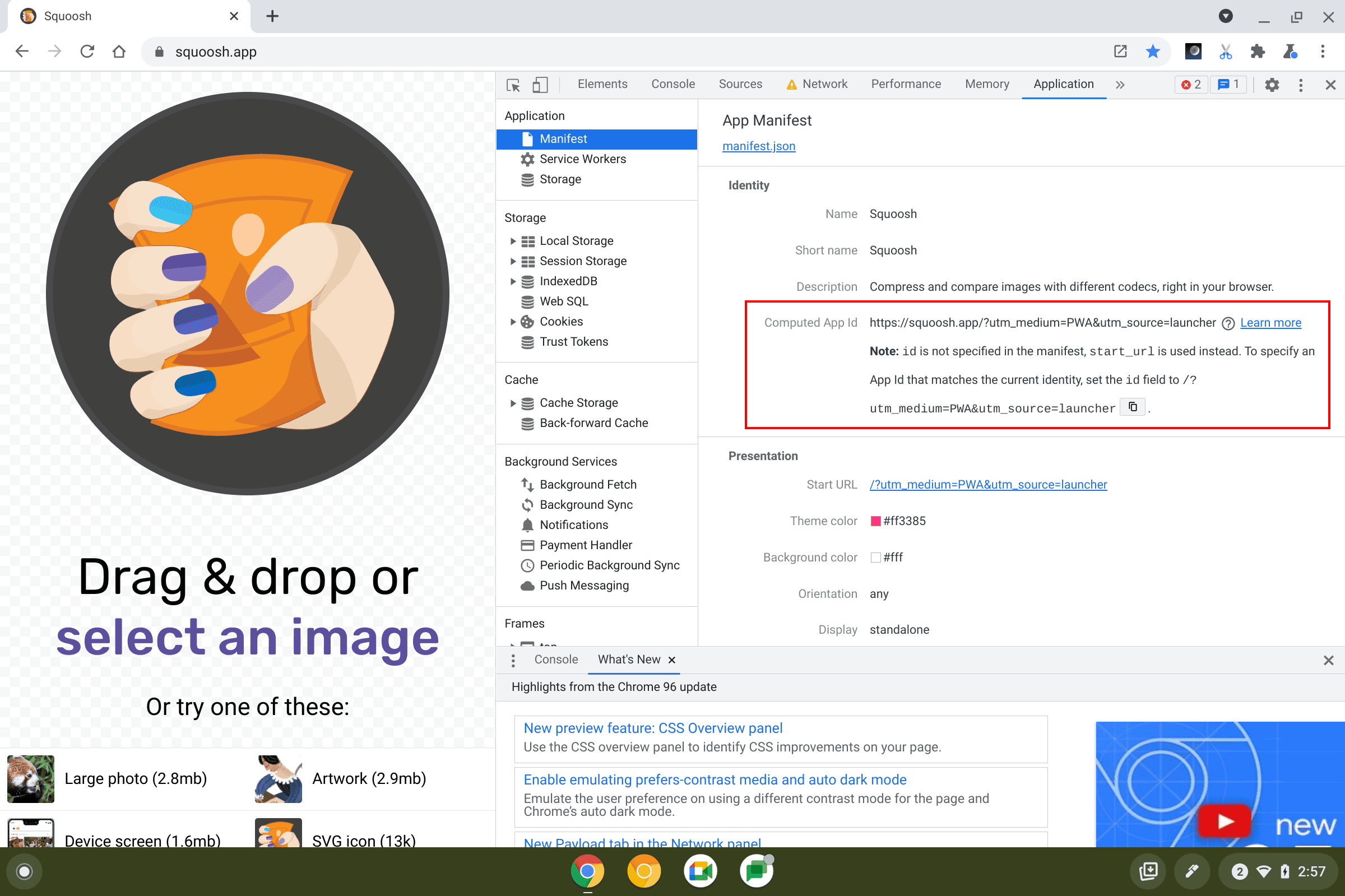
如果您已经在正式版中发布了 PWA,并且想要向清单中添加 id,则需要使用浏览器分配的 ID。您可以在“开发者工具”的应用面板的清单窗格中找到 id。
对于全新的 PWA,您可以将 id 设置为任何字符串值,但请注意,您日后将无法更改该值,因此请谨慎选择。
如需了解详情,请参阅使用 Web 应用清单 ID 属性唯一标识 PWA。
PWA 的网址协议处理程序
Web 应用可以使用 navigator.registerProtocolHandler() 注册为协议处理程序。例如,Gmail 可以注册 mailto 协议。然后,当用户点击带有 mailto: 前缀的链接时,Gmail 就会打开,让用户能够轻松发送电子邮件。
从 Chrome 96 开始,PWA 可以在安装过程中注册为协议处理程序。如需为 PWA 执行此操作,请将 protocol_handlers 属性添加到 Web 应用清单中,指定要处理的 protocol 以及点击时应打开的 url。
这里有一些限制,您不能随意注册任何协议,因此请参阅 PWA 的网址协议处理程序注册,了解完整详情以及如何使用 web+ 语法创建自己的协议!
优先级提示(源站试用版)
当浏览器解析网页并开始发现和下载图片、脚本或 CSS 等资源时,会为这些资源分配提取优先级,以尝试优化网页加载速度。浏览器在分配优先级方面非常出色,但在所有情况下都可能不是最佳选择。
优先级提示是一项实验性功能,从 Chrome 96 开始以源试用的形式提供,可帮助优化核心 Web 指标。借助 importance 属性,您可以为 CSS、字体、脚本、图片和 iframe 等资源类型指定优先级。
例如,下面是 Google 机票页面。该背景图片就是 Largest Contentful Paint (LCP)。
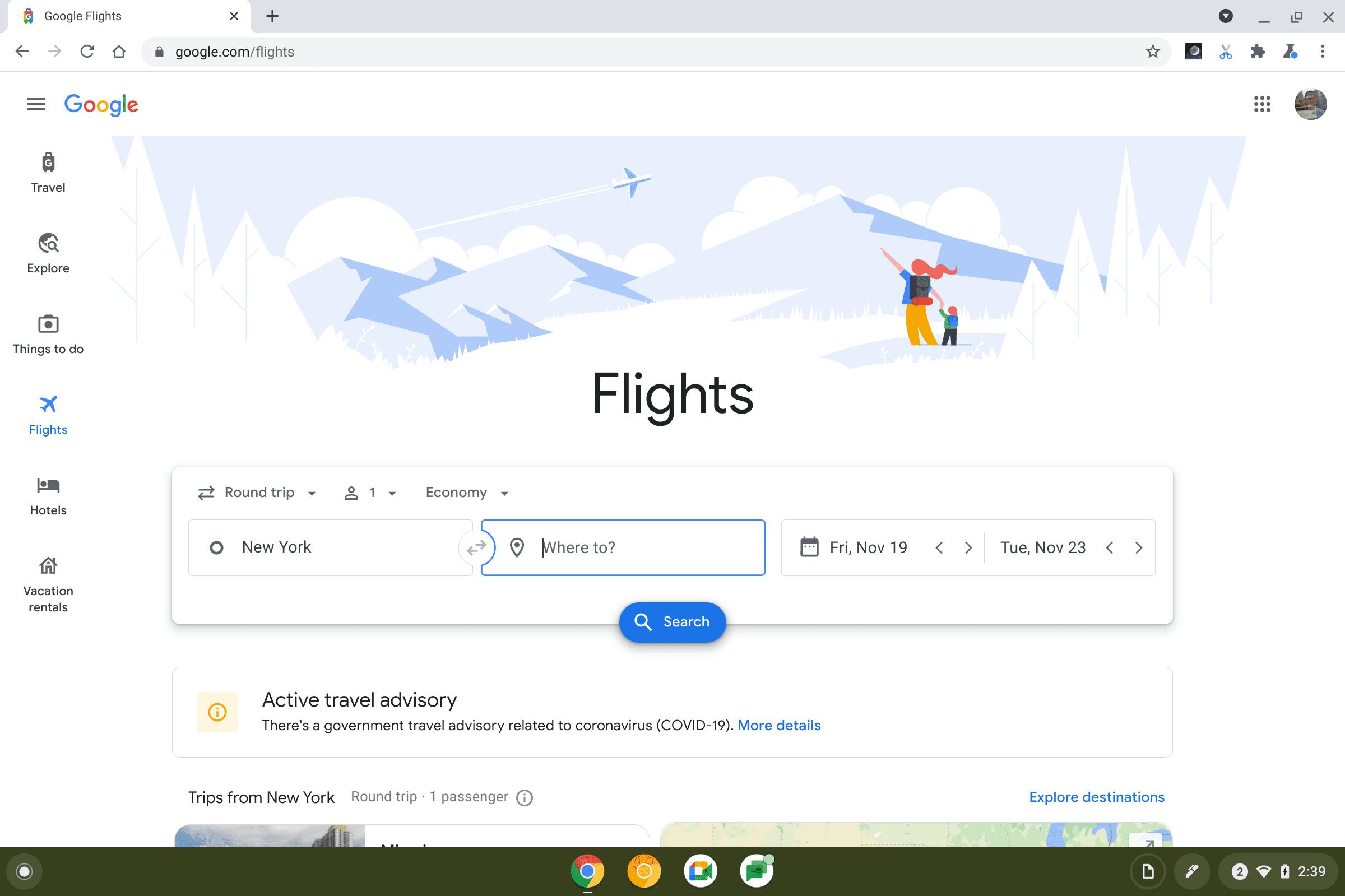
我们来看看在有和没有优先级提示的情况下,它是如何加载的。将背景图片的优先级设为 high 后,LCP 从 2.6 秒降至 1.9 秒。
如需了解所有详细信息、如何注册参与源试用,以及一些示例来了解该 API 如何帮助您提升渲染性能,请参阅使用 Fetch Priority API 优化资源加载。
在 UA 字符串中模拟 Chrome 100
明年年初,我们将发布 Chrome 100,这是个三位数版本号。应检查用于检查版本号或解析 UA 字符串的所有代码,确保其能够处理三位数。
从 Chrome 96 开始,有一个新的标志 #force-major-version-to-100,它会将当前版本号更改为 100,以便您确保一切都能按预期运行。
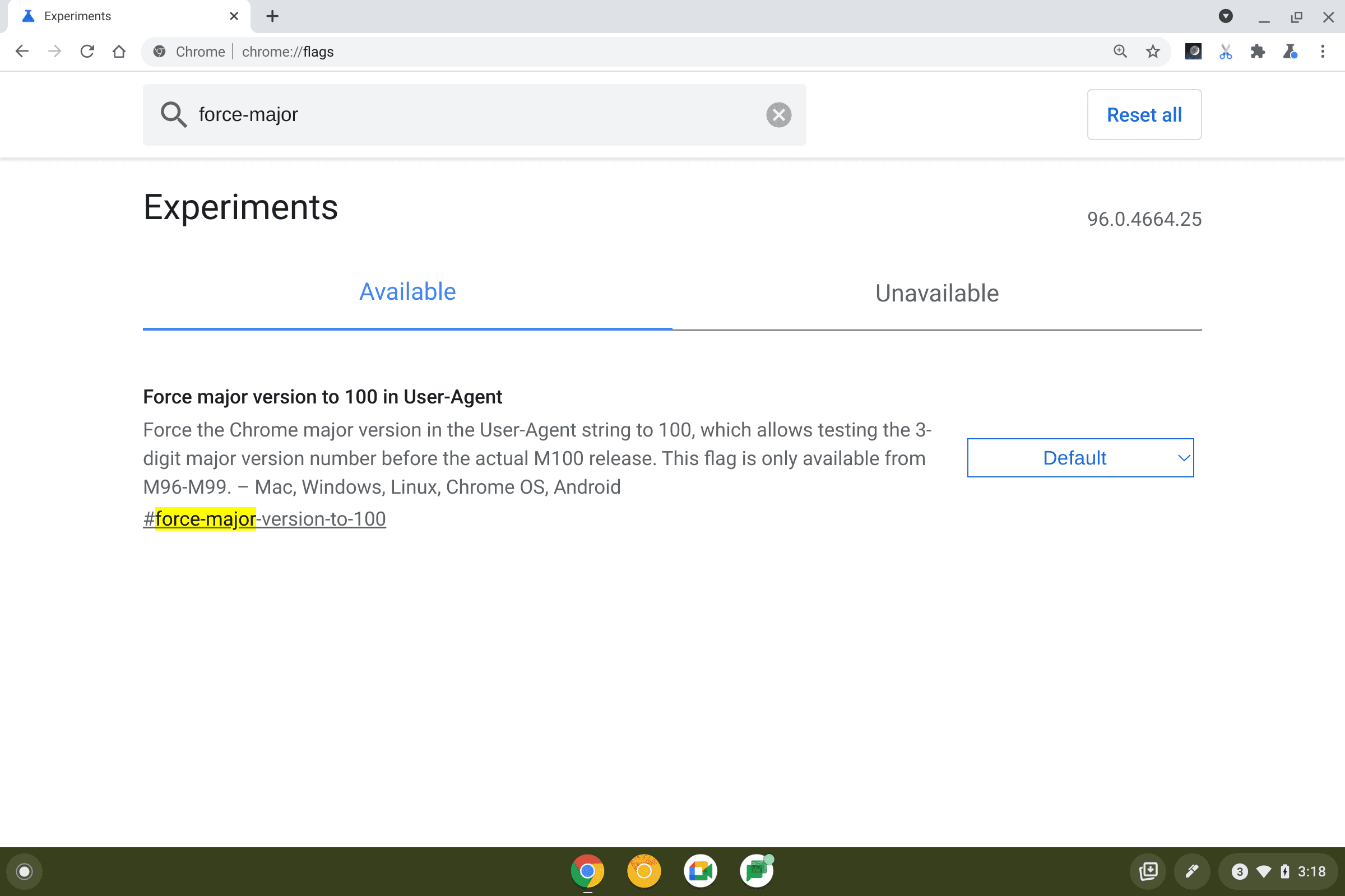
有关详情,请参阅在 User-Agent 字符串中将 Chrome 主要版本强制设为 100。
等等!
当然,还有许多其他功能。
- 返回/前进缓存(即
bfcache)现已推出稳定版,使 Chrome 与 Firefox 和 Safari 保持一致。
官方原文:New in Chrome 96
安装包信息
安装与使用反馈
遇到安装、兼容性或使用问题,可以告诉我们。
下载后如何核对
右键安装包打开“属性”,在“数字签名”页确认签名者为 Google LLC,并确认签名状态正常。文件名和大小只能辅助识别,不能替代数字签名校验。
离线安装步骤
- 确认系统架构在“设置 → 系统 → 系统信息”中确认系统类型为 64 位操作系统。
- 完成下载与校验下载完整 EXE 文件后检查数字签名,避免直接运行来源不明或校验失败的安装程序。
- 关闭正在运行的 Chrome保存工作并退出全部 Chrome 窗口,必要时在任务管理器结束残留进程。
- 运行安装程序双击 EXE,按照系统提示完成安装。企业设备如受策略管理,请联系管理员。
- 首次启动检查版本打开 chrome://settings/help,核对产品名称、版本号和更新状态。
安装前后的安全建议
- 优先选择当前稳定版;只有明确的兼容性需求时才使用旧版本。
- 不要关闭系统安全软件来绕过签名、来源或完整性警告。
- 覆盖安装前同步书签,重要配置建议额外导出备份。
- 旧版本可能缺少已发布的安全修复,不建议长期联网使用。
正在加载反馈…