

Google Chrome 99.0.4844.51(Stable 稳定版),本页提供适用于 Windows 32 位 的 EXE 完整离线安装包。
版本概述
Google Chrome 99.0.4844.51 属于 Stable 稳定分支,经过较完整的兼容性和稳定性验证,适合普通用户日常使用。
本页收录的是适用于 Windows 32 位系统和 x86 处理器架构的 EXE 完整安装程序,请勿将其用于仅支持 64 位应用的系统环境。
版本更新内容
Chrome 100 和 Firefox 100
Chrome 100 将于 2022 年 3 月底发布,Firefox 100 将于 5 月初发布。这两个版本都是主要版本号里程碑,并会向三位数递增。但是,如果您的代码需要两个数字,则新版本号可能会给您带来问题。
应检查用于检查版本号或解析用户代理字符串的所有代码,确保其不会出现任何问题。
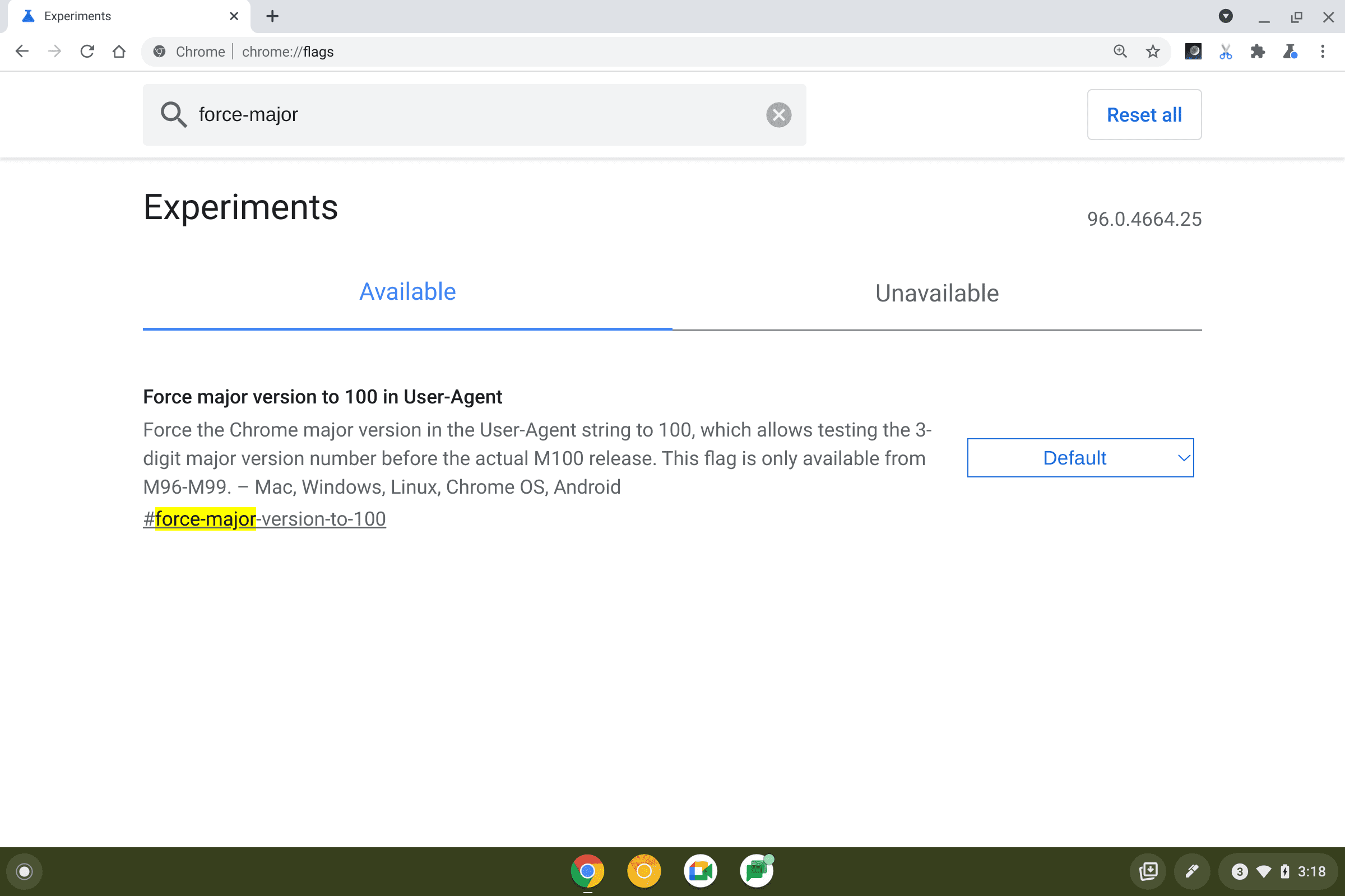
在 Chrome 中,#force-major-version-to-100 标志会将当前版本号更改为 100。
在 Firefox Nightly 的“设置”菜单中,您可以启用“Firefox 100 用户代理字符串”选项。建议您测试您的网站,以确保一切正常运行。
如需了解完整详情,请参阅 Chrome 和 Firefox 即将达到主要版本 100。
CSS 级联层
Chrome 99 将支持 CSS 级联层和 CSS @layer 规则。它们可让您更明确地控制 CSS 文件,以防止样式特异性冲突。对于大型代码库、设计系统以及在应用中管理第三方样式时,这尤其有用。
它们会向 CSS 级联引入一个新层。对于分层样式,图层的优先级始终高于选择器的特异性。
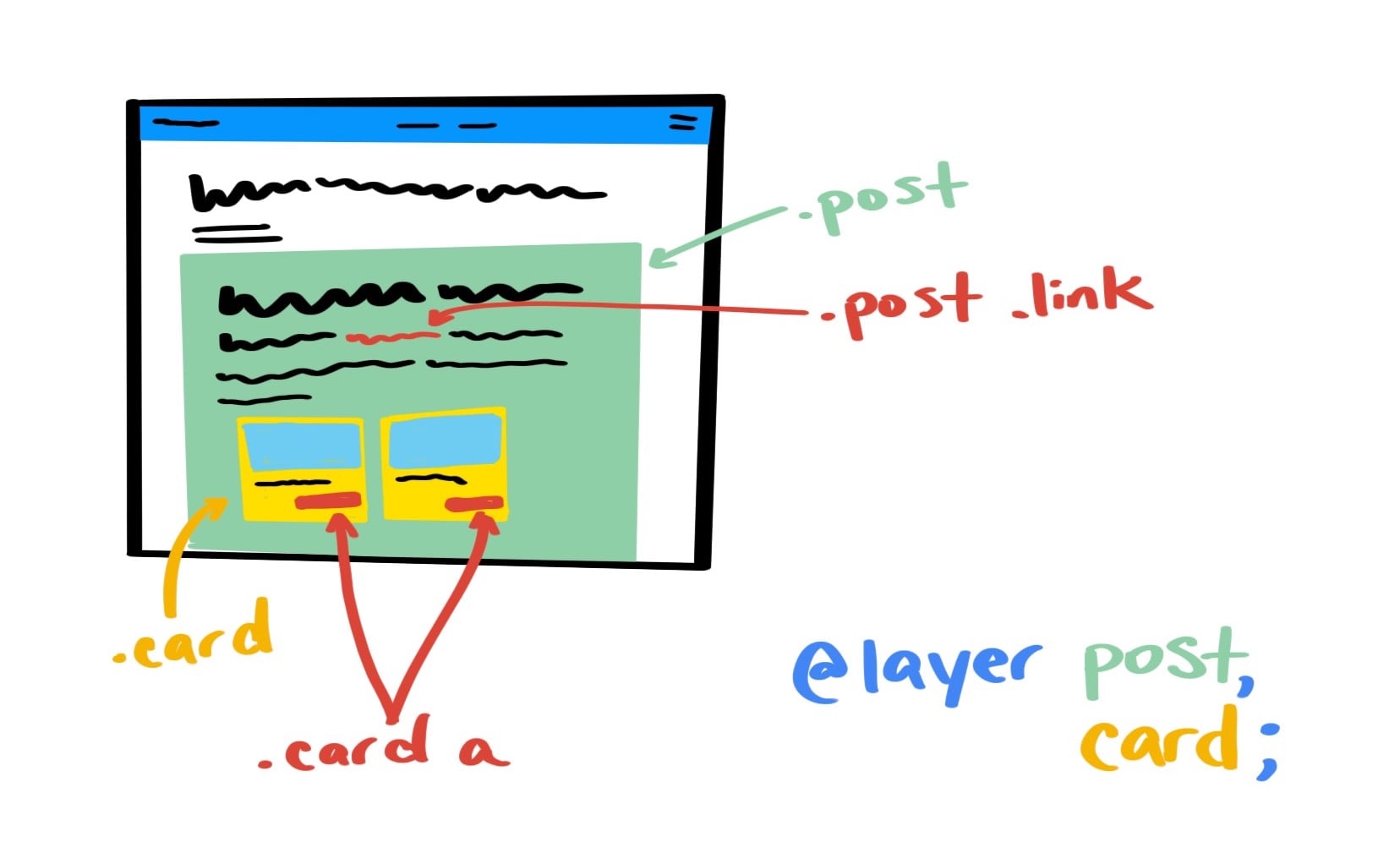
如果您尝试在 .card 内的 .post 中为链接设置样式,您会发现系统会应用更具体的选择器。通过使用 @layer 规则,您可以更明确地指定每种样式的具体性,并确保卡片中的链接样式替换了帖子中的链接样式。
这是因为级联优先级。分层样式会创建新的级联平面。
Chrome 99、Firefox 97 和 Safari 15.4 Beta 版支持使用 CSS @layer 规则的层级叠加。如需了解详情,请参阅您的浏览器即将推出分层叠加。
输入元素的 showPicker()
长期以来,我们一直不得不依赖自定义 widget 库或黑客攻击来显示日期选择器。HTML InputElements 中新增了 showPicker() 方法。 这是显示浏览器选择器的规范方法,不仅适用于 date,也适用于具有选择器的 time、color 和其他 <input> 元素。
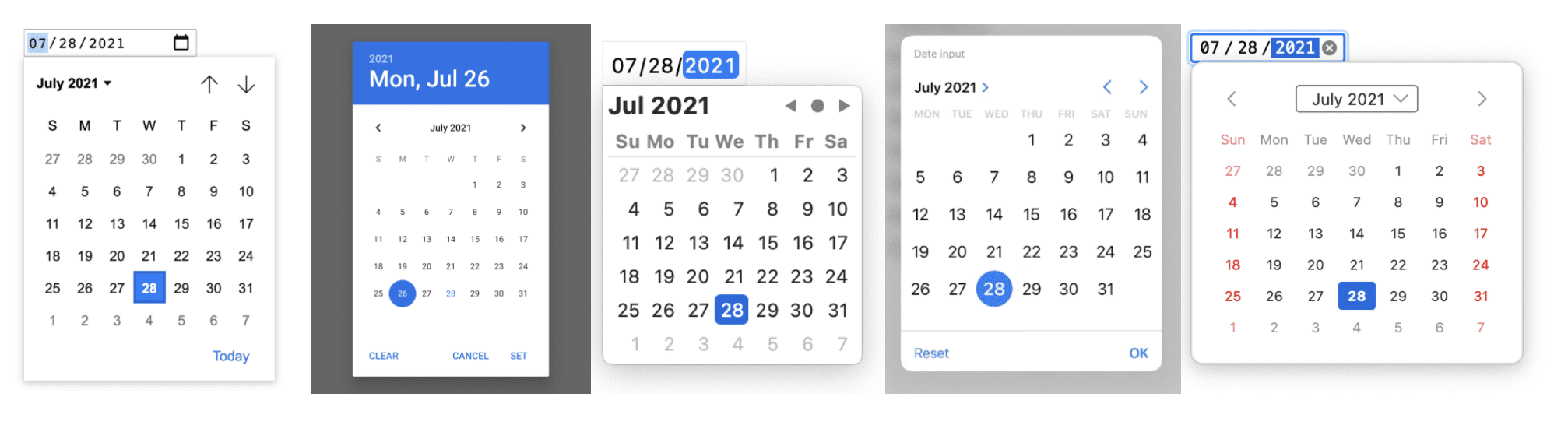
如需使用它,请对 <input> 元素调用 showPicker()。在此示例中,我将其封装在 try…catch 块中。这样一来,如果浏览器不支持该 API 或无法显示选择器,我就可以提供回退选项。从而确保用户仍能获得良好的体验。
如需了解完整详情以及可用于 showPicker() 的所有不同 <input> 类型,请参阅显示用于日期、时间、颜色和文件的浏览器选择器。
等等!
当然,还有许多其他功能。
Canvas2D API 已更新,新增了以下功能:
- 针对
ContextLost和ContextRestored添加了两个新事件 willReadFrequently选项- 对更多 CSS 文本修饰符的支持
- 以及其他凭证。
我们推出了一项新的源试用,允许 PWA 在适用于深色模式的 Web 应用清单中提供备用颜色。
手写识别 API 现已发布。
官方原文:New in Chrome 99
安装包信息
安装与使用反馈
遇到安装、兼容性或使用问题,可以告诉我们。
下载后如何核对
右键安装包打开“属性”,在“数字签名”页确认签名者为 Google LLC,并确认签名状态正常。文件名和大小只能辅助识别,不能替代数字签名校验。
离线安装步骤
- 确认系统架构在“设置 → 系统 → 系统信息”中确认系统类型为 64 位操作系统。
- 完成下载与校验下载完整 EXE 文件后检查数字签名,避免直接运行来源不明或校验失败的安装程序。
- 关闭正在运行的 Chrome保存工作并退出全部 Chrome 窗口,必要时在任务管理器结束残留进程。
- 运行安装程序双击 EXE,按照系统提示完成安装。企业设备如受策略管理,请联系管理员。
- 首次启动检查版本打开 chrome://settings/help,核对产品名称、版本号和更新状态。
安装前后的安全建议
- 优先选择当前稳定版;只有明确的兼容性需求时才使用旧版本。
- 不要关闭系统安全软件来绕过签名、来源或完整性警告。
- 覆盖安装前同步书签,重要配置建议额外导出备份。
- 旧版本可能缺少已发布的安全修复,不建议长期联网使用。
正在加载反馈…