

Google Chrome 117.0.5938.149(Stable 稳定版),本页提供适用于 Windows 32 位 的 EXE 完整离线安装包。
版本概述
Google Chrome 117.0.5938.149 属于 Stable 稳定分支,经过较完整的兼容性和稳定性验证,适合普通用户日常使用。
本页收录的是适用于 Windows 32 位系统和 x86 处理器架构的 EXE 完整安装程序,请勿将其用于仅支持 64 位应用的系统环境。
版本更新内容
适用于进入和退出动画的新 CSS 功能。
这三项新的 CSS 功能使该集合更加完善,可让您轻松添加进入和退出动画,并在顶层可关闭元素(例如对话框和弹出式窗口)之间流畅地进行动画效果。
第一个功能是 transition-behavior。如需转换离散属性(例如 display),请为 transition-behavior 使用 allow-discrete 值。
然后,@starting-style 规则用于为从 display: none 进入顶层的进入效果添加动画效果。使用 @starting-style 应用一种样式,以便浏览器在网页上打开元素之前查找该样式。
最后,如需使顶层的 popover 或 dialog 淡出,请将 overlay 属性添加到转场列表中。在过渡或动画中添加叠加层,以便将叠加层与其他功能一起添加动画效果,并确保其在添加动画效果时保持在顶层。这样看起来会更流畅。
如需详细了解如何使用这些功能改善动画用户体验,请参阅四项用于实现流畅进入和退出动画的新 CSS 功能。
数组分组
在编程中,数组分组是一项非常常见的操作,在使用 SQL 的 GROUP BY 子句和 MapReduce 编程(最好将其视为 map-group-reduce)时最常见。
借助将数据组合到组中的能力,开发者可以计算更高阶的数据集。例如,同类群组的平均年龄,或网页的每日 LCP 值。
通过添加 Object.groupBy 和 Map.groupBy 静态方法,数组分组可实现这些场景。
groupBy 会针对可迭代对象中的每个元素调用一次所提供的回调函数。回调函数应返回一个字符串或符号,用于指示关联元素的组。
在以下示例(来自 MDN 文档)中,有一个产品数组,其中 groupBy 方法用于按类型返回这些产品。
如需了解详情,请参阅 groupBy 文档。
简化了 DevTools 中的本地替换项。
本地替换项功能现已简化,因此您无需访问远程资源,即可在网络面板中轻松模拟远程资源的响应标头和 Web 内容。
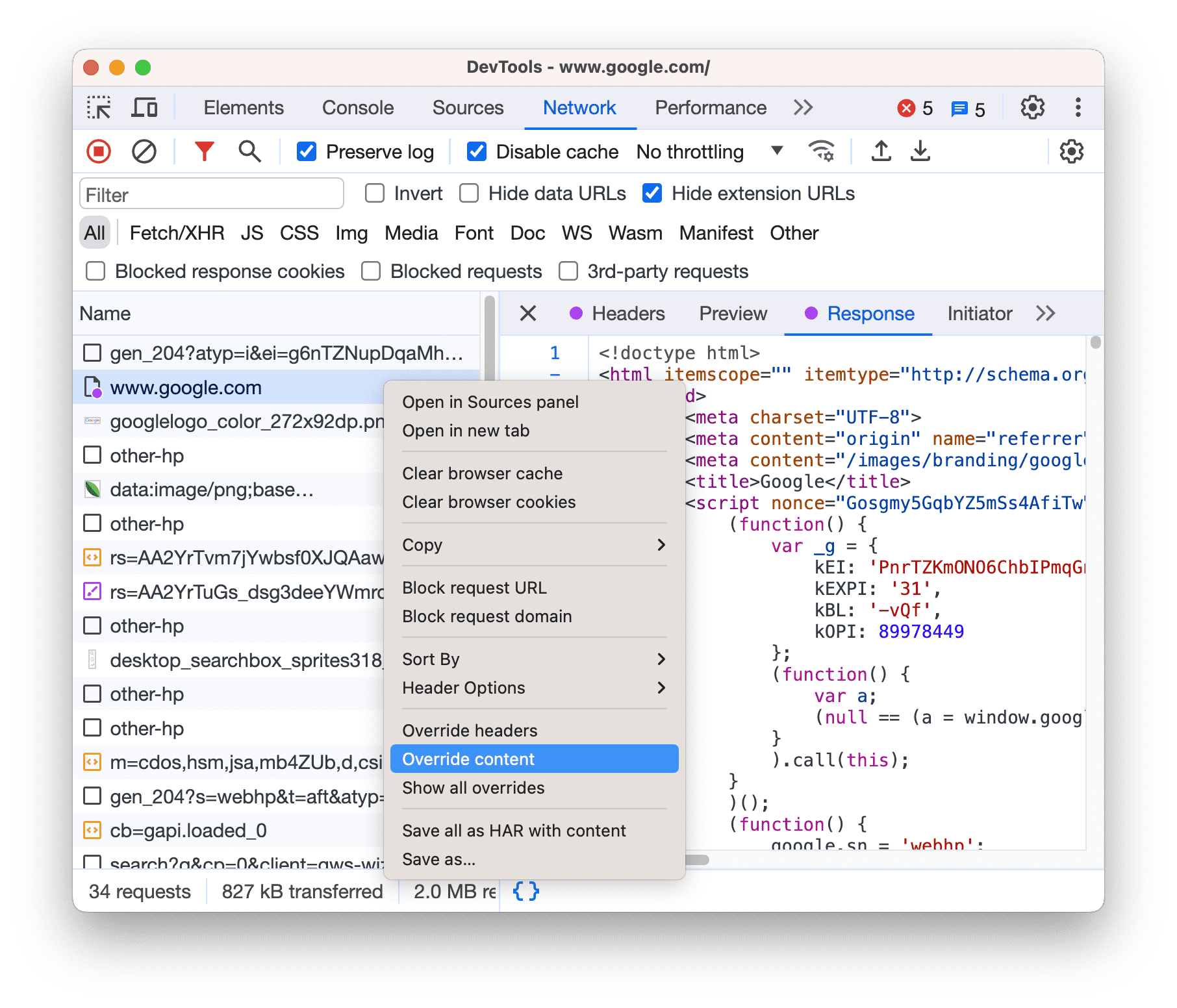
如需替换网页内容,请打开 Network 面板,右键点击相应请求,然后选择 Override content。
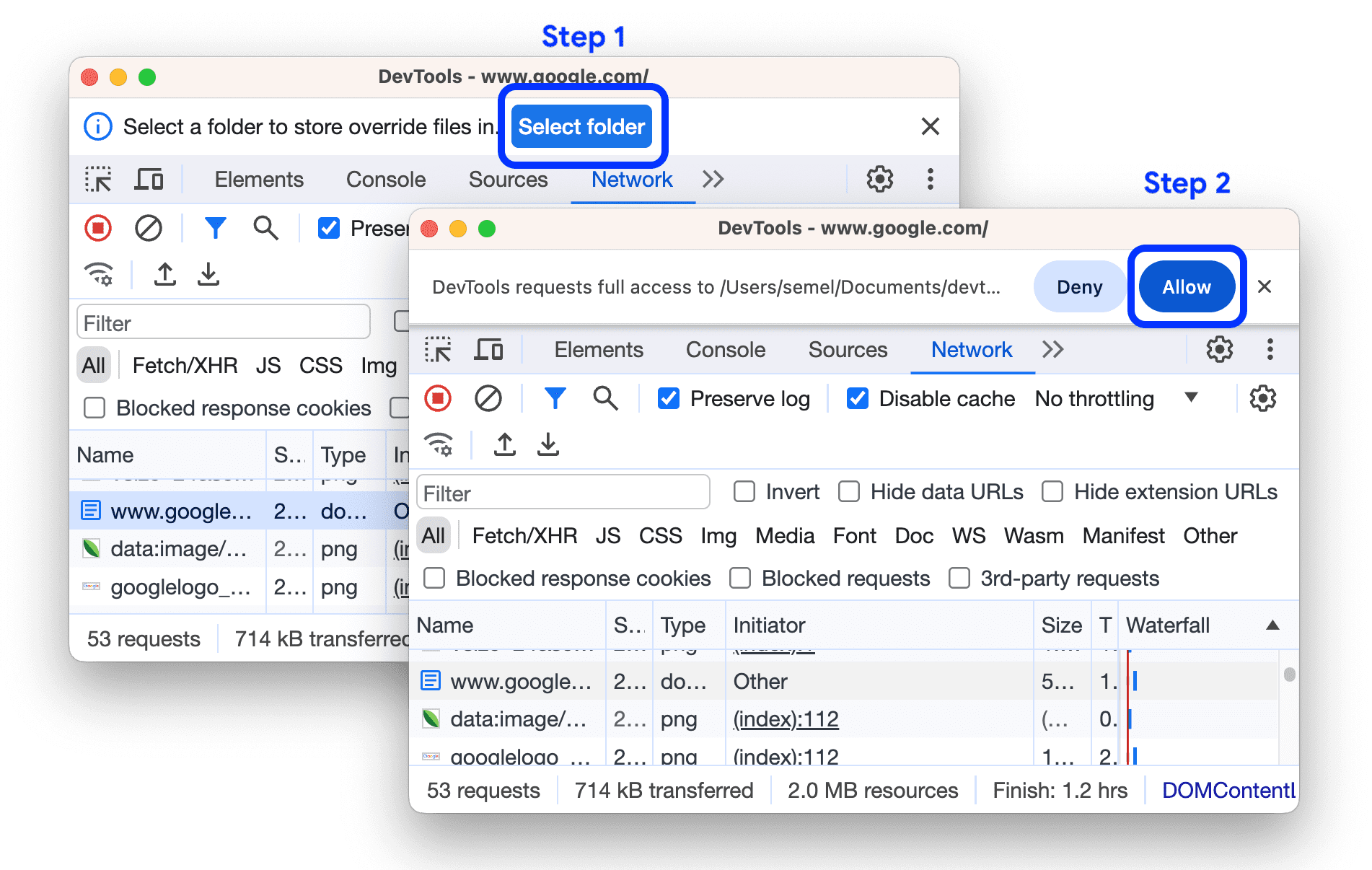
如果您已设置本地替换项但已停用,则 DevTools 会启用它们。如果您尚未设置这些账号,则开发者工具会在顶部的操作栏中提示您。选择要用来存储替换项的文件夹,并允许 DevTools 访问该文件夹。
替换项设置完毕后,DevTools 会带您前往 Sources(来源)> Overrides(替换项)> Editor(编辑器),以便您替换网页内容。
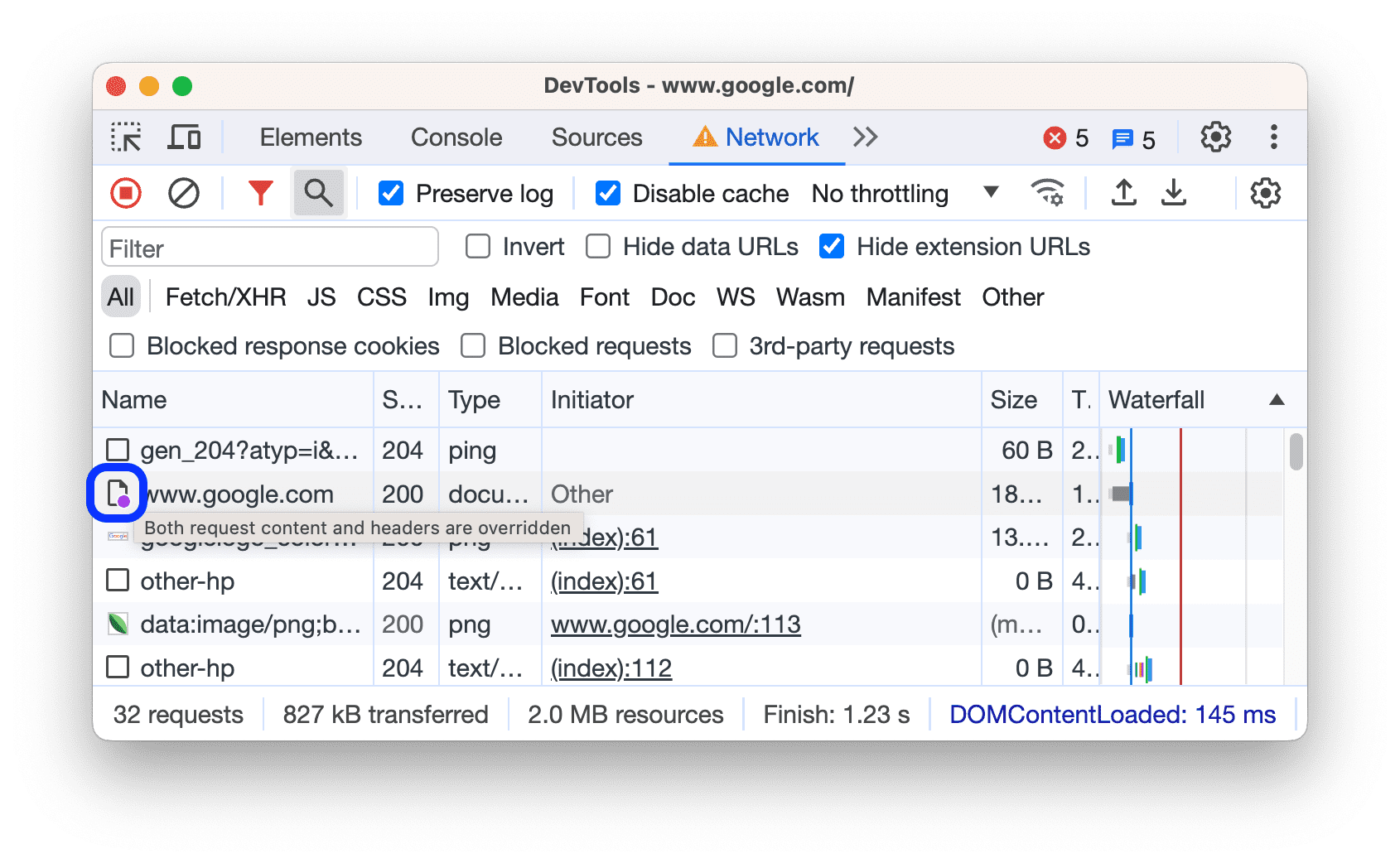
请注意,替换的资源在 Network 面板中用 表示。将鼠标悬停在图标上,即可查看被替换的内容。

如需详细了解 Chrome 117 中的 DevTools,请参阅 DevTools 中的新变化。
等等!
当然,还有许多其他功能。
- 我们期待已久的
grid-template-columns和grid-template-rows的subgrid值现已在 Chrome 中实现。 - 我们提供了
WebSQL弃用试用版,以及针对unload事件弃用的开发者试用版。
官方原文:New in Chrome 117
安装包信息
安装与使用反馈
遇到安装、兼容性或使用问题,可以告诉我们。
下载后如何核对
右键安装包打开“属性”,在“数字签名”页确认签名者为 Google LLC,并确认签名状态正常。文件名和大小只能辅助识别,不能替代数字签名校验。
离线安装步骤
- 确认系统架构在“设置 → 系统 → 系统信息”中确认系统类型为 64 位操作系统。
- 完成下载与校验下载完整 EXE 文件后检查数字签名,避免直接运行来源不明或校验失败的安装程序。
- 关闭正在运行的 Chrome保存工作并退出全部 Chrome 窗口,必要时在任务管理器结束残留进程。
- 运行安装程序双击 EXE,按照系统提示完成安装。企业设备如受策略管理,请联系管理员。
- 首次启动检查版本打开 chrome://settings/help,核对产品名称、版本号和更新状态。
安装前后的安全建议
- 优先选择当前稳定版;只有明确的兼容性需求时才使用旧版本。
- 不要关闭系统安全软件来绕过签名、来源或完整性警告。
- 覆盖安装前同步书签,重要配置建议额外导出备份。
- 旧版本可能缺少已发布的安全修复,不建议长期联网使用。
正在加载反馈…