

Google Chrome 118.0.5993.70(Stable 稳定版),本页提供适用于 Windows 32 位 的 EXE 完整离线安装包。
版本概述
Google Chrome 118.0.5993.70 属于 Stable 稳定分支,经过较完整的兼容性和稳定性验证,适合普通用户日常使用。
本页收录的是适用于 Windows 32 位系统和 x86 处理器架构的 EXE 完整安装程序,请勿将其用于仅支持 64 位应用的系统环境。
版本更新内容
CSS @scope 规则。
借助 @scope at-rule,开发者可以将样式规则的范围限定为给定的限定根,并根据与该限定根的接近程度设置元素样式。
借助 @scope,您可以根据接近度替换样式,这与仅依赖于来源顺序和特异性应用的常规 CSS 样式不同。在以下示例中,有两个主题。
如果未指定作用域,则应用的样式为最后声明的样式。

借助作用域,您可以使用嵌套元素,并且应用的样式是最近的祖先元素的样式。
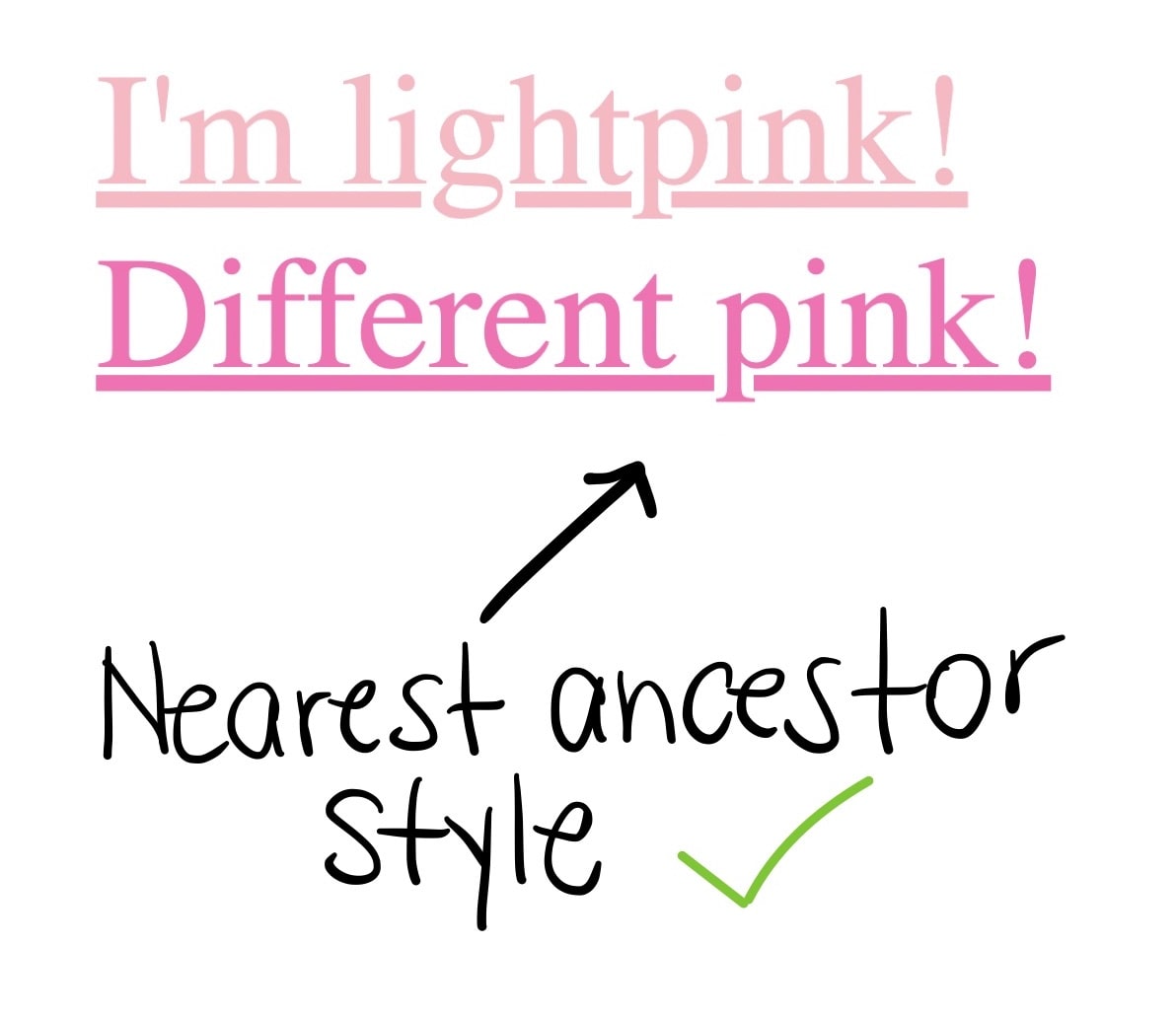
借助作用域,您还可以避免编写冗长而复杂的类名称,并轻松管理较大的项目并避免名称冲突。
借助作用域,您还可以为组件设置样式,而无需为嵌套在其中的某些内容设置样式。从某种意义上讲,您可以创建不应用受限样式的“漏洞”。
如以下示例所示,我们可以为文本应用样式并排除控件,反之亦然。
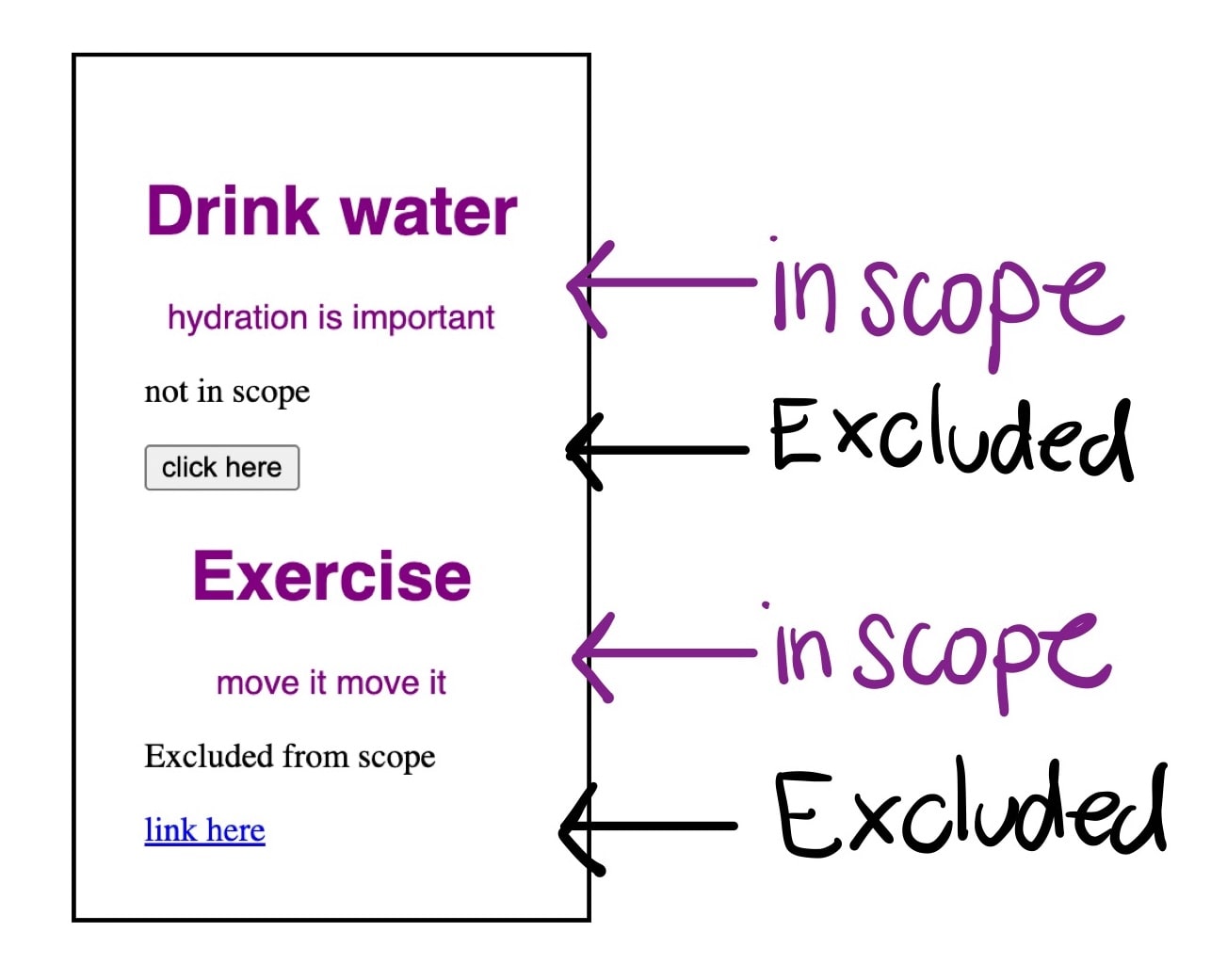
如需了解详情,请参阅使用 CSS @scope at-rule 限制选择器的范围一文。
prefers-reduced-transparency 媒体功能
我们使用媒体查询来提供可根据用户偏好设置和设备条件而调整的用户体验。此 Chrome 版本添加了一个可用于调整用户体验的新值:prefers-reduced-transparency。
您可以使用媒体查询测试的新值是 prefers-reduced-transparency,它可让开发者根据用户选择的偏好设置调整 Web 内容,以减少操作系统中的透明度,例如 macOS 上的“降低透明度”设置。有效选项为 reduce 或 no-preference。
您可以使用开发者工具查看其效果:
如需了解详情,请参阅 prefers-reduced-transparency 文档。
更正:本文的先前版本提到了此版本中包含新的 scripting 媒体功能。实际上,它将采用 120 版。
开发者工具中的“来源”面板改进
DevTools 在 Sources 面板中进行了以下改进:Workspace 功能提高了一致性,最值得注意的是,通过将 Sources > Filesystem 窗格重命名为 Workspace 以及其他界面文本,Sources > Workspace 还可让您将在 DevTools 中进行的更改直接同步到源文件。
此外,您现在可以通过拖放来重新排列 Sources 面板左侧的窗格,并且 Sources 面板现在可以为以下脚本类型内嵌的 JavaScript 进行美化输出:module、importmap、speculationrules,并突出显示 importmap 和 speculationrules 脚本类型的语法(这两种脚本类型都包含 JSON)。
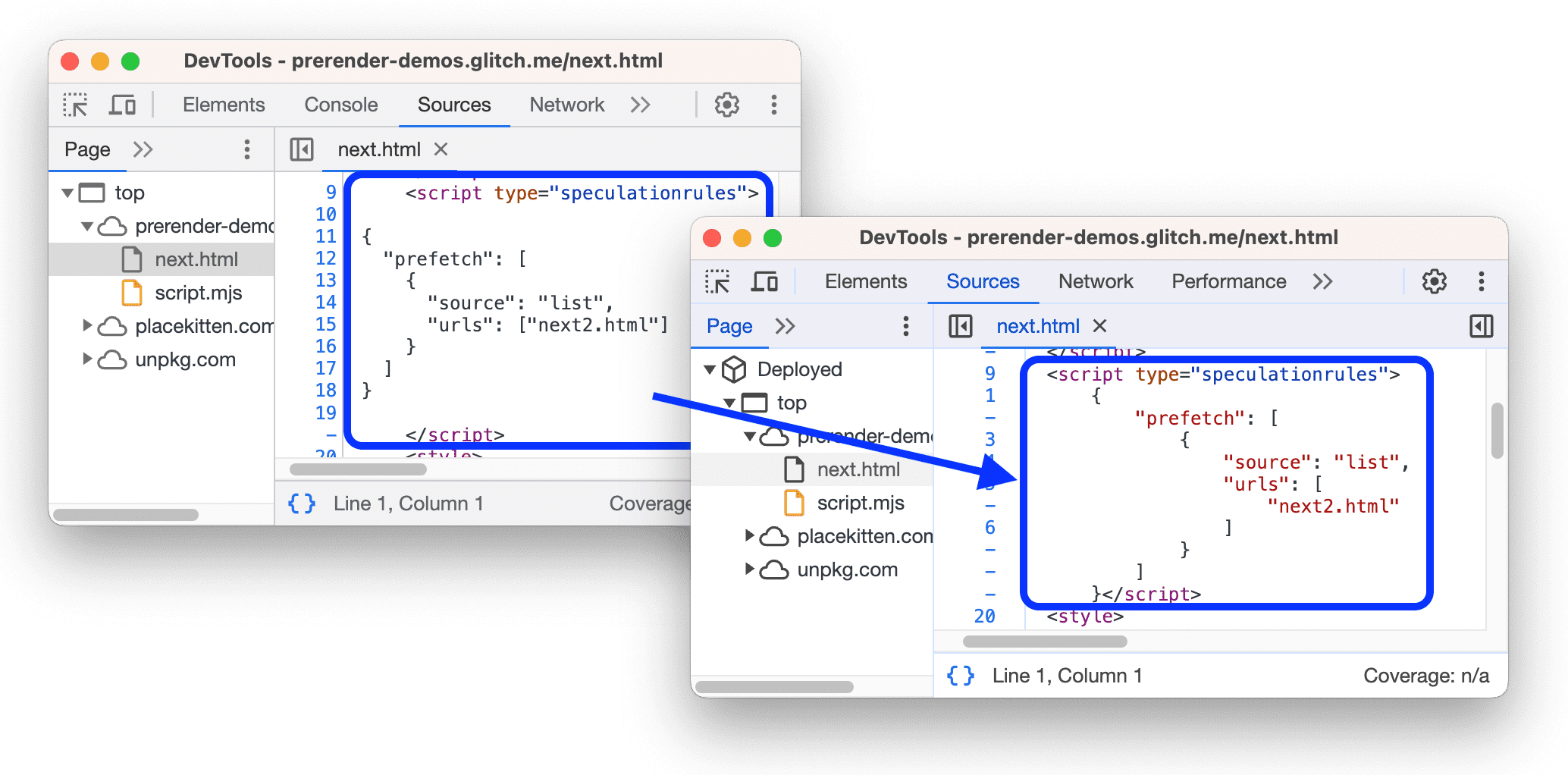
如需详细了解 Chrome 118 版开发者工具的更新,请参阅开发者工具的新变化。
等等!
当然,还有许多其他功能。
- WebUSB API 现已公开提供给由浏览器扩展程序注册的服务工件,让开发者在响应扩展程序事件时可以使用该 API。
- 为帮助开发者减少付款请求流程中的不便,我们将移除
Payment Request和Secure Payment Confirmation中的用户激活要求。 - Chrome 的发布周期越来越短,稳定版将每三周发布一次,从三周后的 Chrome 119 开始。
官方原文:New in Chrome 118
安装包信息
安装与使用反馈
遇到安装、兼容性或使用问题,可以告诉我们。
下载后如何核对
右键安装包打开“属性”,在“数字签名”页确认签名者为 Google LLC,并确认签名状态正常。文件名和大小只能辅助识别,不能替代数字签名校验。
离线安装步骤
- 确认系统架构在“设置 → 系统 → 系统信息”中确认系统类型为 64 位操作系统。
- 完成下载与校验下载完整 EXE 文件后检查数字签名,避免直接运行来源不明或校验失败的安装程序。
- 关闭正在运行的 Chrome保存工作并退出全部 Chrome 窗口,必要时在任务管理器结束残留进程。
- 运行安装程序双击 EXE,按照系统提示完成安装。企业设备如受策略管理,请联系管理员。
- 首次启动检查版本打开 chrome://settings/help,核对产品名称、版本号和更新状态。
安装前后的安全建议
- 优先选择当前稳定版;只有明确的兼容性需求时才使用旧版本。
- 不要关闭系统安全软件来绕过签名、来源或完整性警告。
- 覆盖安装前同步书签,重要配置建议额外导出备份。
- 旧版本可能缺少已发布的安全修复,不建议长期联网使用。
正在加载反馈…