

Google Chrome 78.0.3904.70(Stable 稳定版),本页提供适用于 Windows 32 位 的 EXE 完整离线安装包。
版本概述
Google Chrome 78.0.3904.70 属于 Stable 稳定分支,经过较完整的兼容性和稳定性验证,适合普通用户日常使用。
本页收录的是适用于 Windows 32 位系统和 x86 处理器架构的 EXE 完整安装程序,请勿将其用于仅支持 64 位应用的系统环境。
版本更新内容
CSS 属性和值 API
CSS 变量(在技术层面称为自定义属性)非常强大。借助它们,您可以在整个 CSS 中定义和使用自己的属性。不过,自定义属性不仅仅是简单的搜索和替换。
如果您为颜色使用了变量,但将网址指定为值,系统会静默舍弃该规则。借助 CSS 属性和值 API,您可以为自定义属性定义类型和默认回退值。
注册属性只需调用 window.CSS.registerProperty() 并提供要注册的属性的名称,然后定义该属性的类型、是否应继承以及初始值即可。
如需了解完整详情,请参阅 web.dev 上 Sam Richard 撰写的利用 Houdini 的新 API 打造更智能的自定义媒体资源一文。
新手服务员工
现在,系统会对 importScripts() 导入的服务工件脚本执行逐字节检查。过去,若要强制已安装的 Service Worker 获取对导入脚本所做的更改,唯一的方法是更改导入脚本的网址,通常是通过在网址中添加 semver 值或哈希来实现。
从 Chrome 78 开始,每次对顶级服务工件文件执行更新检查时,Chrome 还会检查所有导入的脚本的内容是否已更改。如果有,系统会触发完整的服务工件更新流程。这让 Chrome 符合规范,并与 Firefox 和 Safari 的做法保持一致。
Jeff 在默认情况下,服务工件更新更快一文中介绍了所有详细信息,包括一些关于 HTTP 缓存如何影响更新周期的重要知识。
新的源试用
通过源试用,我们可以验证实验性功能和 API,您也可以就这些功能在更广泛部署中的易用性和有效性提供反馈。
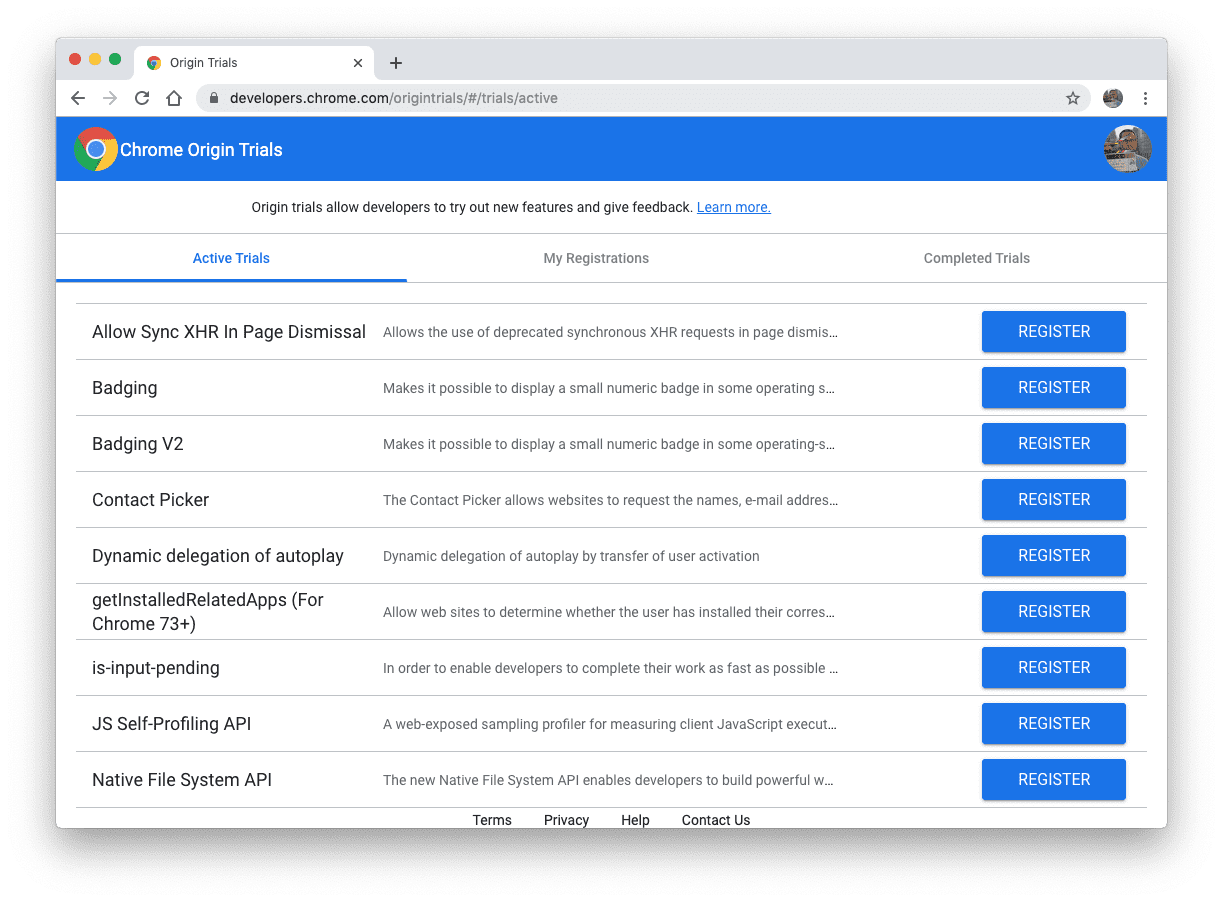
实验性功能通常仅在启用标志后才可用,但当我们针对某项功能提供源试用版时,您可以注册该源试用版,为您来源中的所有用户启用该功能。
通过选择参与源试用,您可以构建演示版和原型,让您的 Beta 版测试用户可以在试用期间试用,而无需在 Chrome 中切换任何特殊标志。
如需详细了解源试用,请参阅面向 Web 开发者的源试用指南。您可以在 Chrome 源试用页面上查看正在进行的源试用列表,并注册参与这些试用。
Native File System
Chrome 78 开始对原生文件系统 API 进行源试用,预计将持续到 Chrome 80。
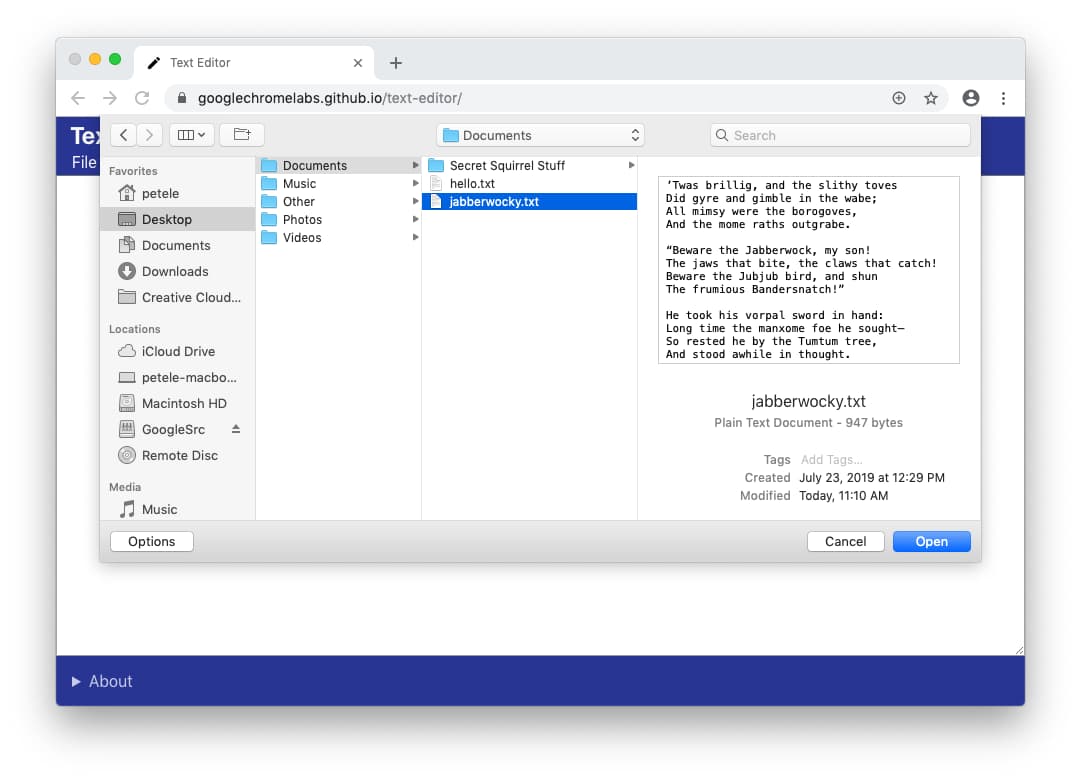
借助 Native File System API,开发者可以构建功能强大的 Web 应用,与用户本地设备上的文件进行交互。用户向 Web 应用授予访问权限后,此 API 让 Web 应用可以直接读取用户设备上的文件和文件夹内容,或者保存对这些内容的更改。
短信接收器
Chrome 78 开始针对 SMS Receiver API 进行源试用,预计将持续到 Chrome 80。
SMS Receiver API 现已推出源试用版,可让您的 Web 应用接收采用特殊格式的短信,以便应用的来源使用。这样一来,您就可以通过编程方式从短信中获取动态密码 (OTP),并更轻松地为用户验证电话号码。
Eiji 撰写了使用 SMS Receiver API 在网站上验证电话号码一文,其中包含所有详细信息,以及如何注册参与源试用。
官方原文:New in Chrome 78
安装包信息
安装与使用反馈
遇到安装、兼容性或使用问题,可以告诉我们。
下载后如何核对
右键安装包打开“属性”,在“数字签名”页确认签名者为 Google LLC,并确认签名状态正常。文件名和大小只能辅助识别,不能替代数字签名校验。
离线安装步骤
- 确认系统架构在“设置 → 系统 → 系统信息”中确认系统类型为 64 位操作系统。
- 完成下载与校验下载完整 EXE 文件后检查数字签名,避免直接运行来源不明或校验失败的安装程序。
- 关闭正在运行的 Chrome保存工作并退出全部 Chrome 窗口,必要时在任务管理器结束残留进程。
- 运行安装程序双击 EXE,按照系统提示完成安装。企业设备如受策略管理,请联系管理员。
- 首次启动检查版本打开 chrome://settings/help,核对产品名称、版本号和更新状态。
安装前后的安全建议
- 优先选择当前稳定版;只有明确的兼容性需求时才使用旧版本。
- 不要关闭系统安全软件来绕过签名、来源或完整性警告。
- 覆盖安装前同步书签,重要配置建议额外导出备份。
- 旧版本可能缺少已发布的安全修复,不建议长期联网使用。
正在加载反馈…