
Google Chrome 76.0.3809.132(Stable 稳定版),本页提供适用于 Linux amd64 的 DEB 完整离线安装包。
版本概述
Google Chrome 76.0.3809.132 属于 Stable 稳定分支,经过较完整的兼容性和稳定性验证,适合普通用户日常使用。
本页收录的是适用于 Debian、Ubuntu 等发行版及 amd64 架构的 DEB 软件包,可通过系统软件包工具安装并处理所需依赖。
版本更新内容
PWA Omnibox 安装按钮
在 Chrome 76 中,我们在地址栏(有时也称为全能搜索框)中添加了安装按钮,以便用户更轻松地在桌面设备上安装渐进式 Web 应用。
如果您的网站符合渐进式 Web 应用可安装性条件,Chrome 会在 Omnibox 中显示一个安装按钮,以向用户表明您的 PWA 可供安装。如果用户点击安装按钮,这在本质上与对 beforeinstallprompt 事件调用 prompt() 相同;它会显示安装对话框,以便用户轻松安装您的 PWA。
如需了解完整详情,请参阅桌面设备上的渐进式 Web 应用的地址栏安装。
更好地控制 PWA 迷你信息栏
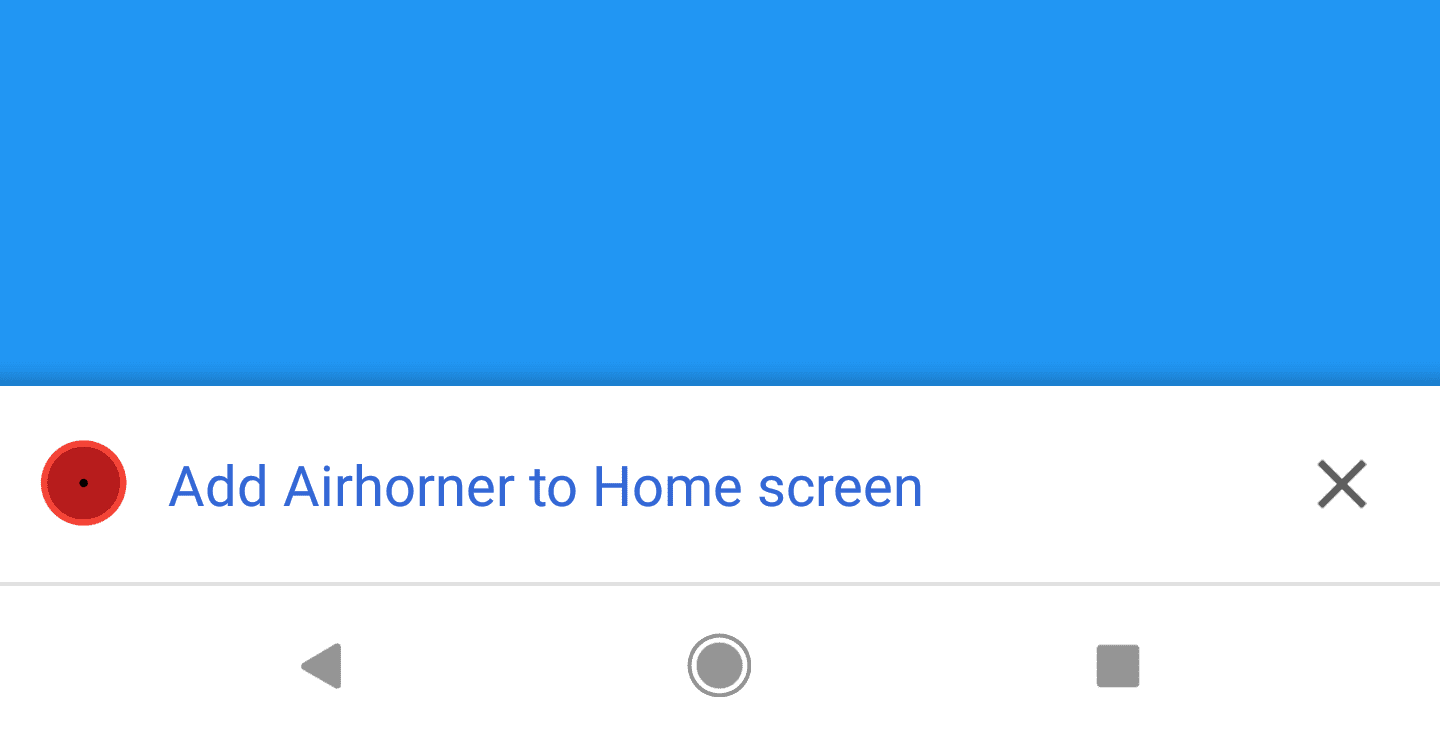
在移动设备上,如果您的网站符合渐进式 Web 应用可安装性条件,那么当用户首次访问您的网站时,Chrome 会显示迷你信息栏。我们了解到,您希望能够阻止显示迷你信息栏,并改为提供自己的安装促销活动。
从 Chrome 76 开始,对 beforeinstallprompt 事件调用 preventDefault() 会停止显示迷你信息栏。
请务必更新界面,以便用户知道可以安装您的 PWA。 如需了解我们推荐的有关促进用户安装渐进式 Web 应用的最佳实践,请参阅促进 PWA 安装的模式。
WebAPK 更新速度更快
在 Android 设备上安装渐进式 Web 应用时,Chrome 会自动请求并安装 Web APK。安装后,Chrome 会定期检查 Web 应用清单是否发生了变化(例如,您更新了图标、颜色或更改了应用名称),以确定是否需要新的 WebAPK。
从 Chrome 76 开始,Chrome 会更频繁地检查清单,每天检查一次,而不是每三天检查一次。如果任何关键属性发生变化,Chrome 都会请求并安装新的 WebAPK,以确保标题、图标和其他属性处于最新状态。
如需了解完整详情,请参阅更频繁地更新 WebAPK。
深色模式
许多操作系统现在都支持深色模式或深色主题。
借助 prefers-color-scheme 媒体查询,您可以调整网站的外观和风格,使其与用户的首选模式相匹配。
Tom 在 web.dev 上撰写了一篇很棒的文章《Hello darkness, my old friend》(黑暗,我的朋友,您好!),其中包含您需要了解的所有信息,以及有关如何构建样式表以同时支持浅色模式和深色模式的提示。
等等!
当然,这只是 Chrome 76 中面向开发者的部分变更,还有许多其他变更。
Promise.allSettled()
更轻松地读取 Blob
借助三个新方法(text()、arrayBuffer() 和 stream()),Blob 更易于读取;这意味着我们不必再围绕文件读取器创建封装容器!
Async Clipboard API 中的图片支持
此外,我们还向 Async Clipboard API 添加了图片支持,以便您轻松以编程方式复制和粘贴图片。
官方原文:New in Chrome 76
安装包信息
安装与使用反馈
遇到安装、兼容性或使用问题,可以告诉我们。
下载后如何核对
确认 DEB 软件包来自页面标明的下载来源,可使用 dpkg-deb 查看软件包名称、版本和 amd64 架构;安装后再核对 Chrome 版本及软件源配置。
离线安装步骤
- 确认系统架构在“设置 → 系统 → 系统信息”中确认系统类型为 64 位操作系统。
- 完成下载与校验下载完整 EXE 文件后检查数字签名,避免直接运行来源不明或校验失败的安装程序。
- 关闭正在运行的 Chrome保存工作并退出全部 Chrome 窗口,必要时在任务管理器结束残留进程。
- 运行安装程序双击 EXE,按照系统提示完成安装。企业设备如受策略管理,请联系管理员。
- 首次启动检查版本打开 chrome://settings/help,核对产品名称、版本号和更新状态。
安装前后的安全建议
- 优先选择当前稳定版;只有明确的兼容性需求时才使用旧版本。
- 不要关闭系统安全软件来绕过签名、来源或完整性警告。
- 覆盖安装前同步书签,重要配置建议额外导出备份。
- 旧版本可能缺少已发布的安全修复,不建议长期联网使用。
正在加载反馈…