

Google Chrome 104.0.5112.81(Stable 稳定版),本页提供适用于 Windows 64 位 的 EXE 完整离线安装包。
版本概述
Google Chrome 104.0.5112.81 属于 Stable 稳定分支,经过较完整的兼容性和稳定性验证,适合普通用户日常使用。
本页收录的是适用于 Windows 64 位系统和 x64 处理器架构的 EXE 完整安装程序,安装时不需要再次联网下载浏览器主体。
版本更新内容
使用区域截取功能指定剪裁区域
借助 getDisplayMedia(),您可以从当前标签页创建视频串流。但有时,您只需要整个标签页的一小部分内容。到目前为止,实现此目的的唯一方法是手动剪裁每个视频帧。
借助区域截图功能,Web 应用可以定义要共享的屏幕的特定区域。例如,在 Google 幻灯片中,您可以保持标准编辑视图,并分享当前幻灯片。
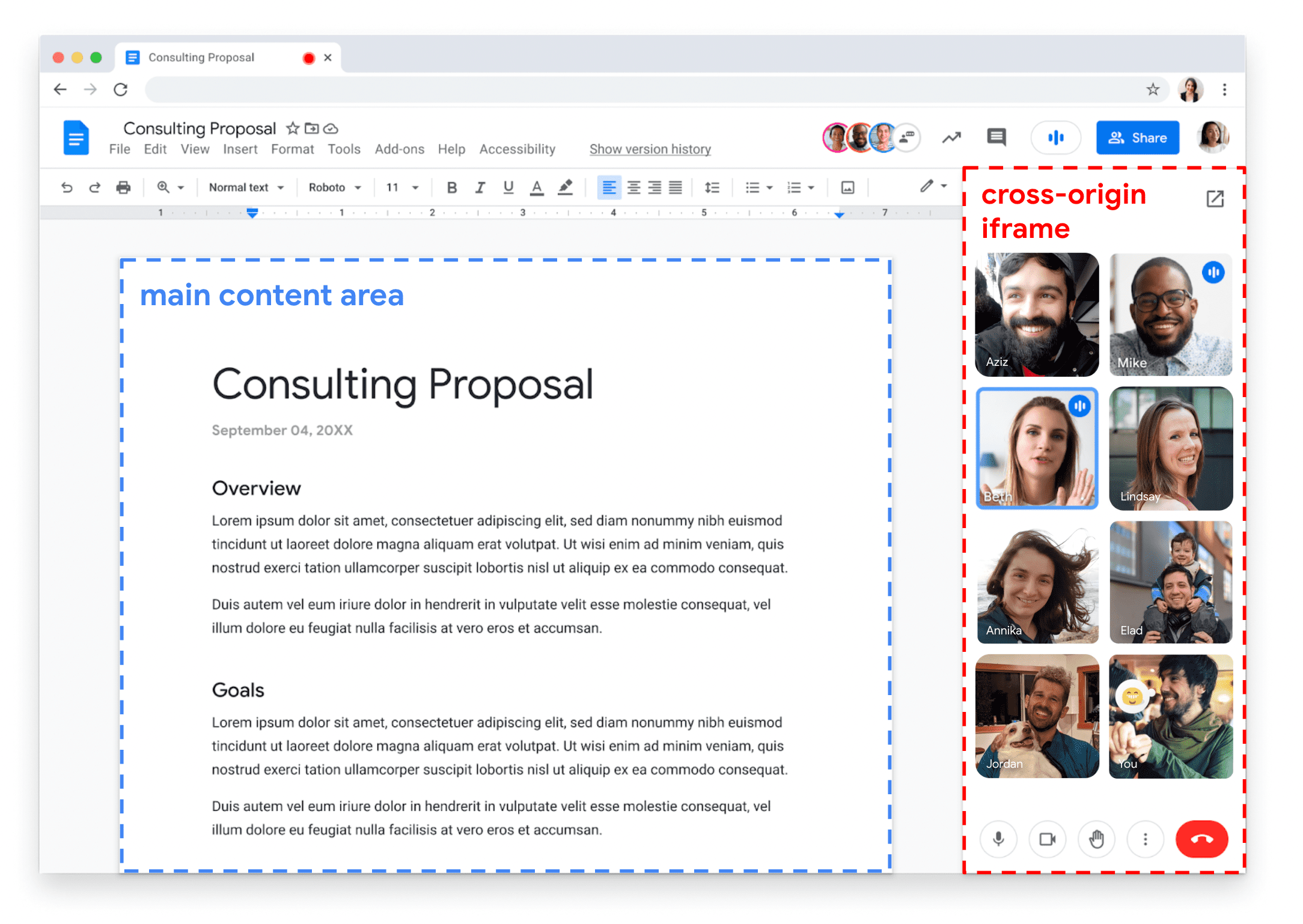
如需使用它,请选择要共享的元素,然后根据该元素创建新的 CropTarget。接下来,通过调用 getDisplayMedia() 启动屏幕共享。系统会提示用户授予共享屏幕的权限。然后,调用 track.cropTo() 并传递之前创建的 cropTarget。
如需了解详情,请参阅借助区域截取功能更好地分享标签页。
借助第 4 级语法和评估功能,更轻松地使用媒体查询
媒体查询对自适应设计至关重要,可让您为不同的视口尺寸定义特定样式。不过,除非您每天都使用这些命令,否则语法可能会有点混乱。
Chrome 104 添加了对媒体查询 - 级别 4 - 语法和求值的支持,让您可以使用普通的数学比较运算符编写媒体查询。
因此,您不应使用以下代码来指明视口宽度介于 400 到 600 像素之间:
可以这样编写:
除了简化媒体查询,新语法还可以提高准确性。min- 和 max- 查询是包含边界的,例如:min-width: 400px 会测试 400px 或更大宽度。借助新语法,您可以进一步明确自己的意思。
Firefox 已支持该语法,并且有一个 PostCSS 插件,可将新语法重写为旧语法,从而确保浏览器兼容性!
如需了解详情,请参阅 Rachel 的文章 Chrome 104 中范围媒体查询的新语法。
共享元素转换功能开始新的源试用
特定于平台的应用通常在不同视图之间进行流畅的转换,外观美观,可让用户保持在上下文中,并有助于提升体验效果。而在 Web 上,完整导航可能会很粗糙,有时会导致屏幕瞬间空白。对于单页应用,情况可能会有所改善,但转换仍然很难。
共享元素转换功能(在 Chrome 104 中启动新的源试用)可让您提供流畅的转换,无论是跨文档转换(例如在多页面应用中)还是文档内转换(例如在单页面应用中)均可。
下面是一个粗略示例,展示了转场效果在单页应用中的运作方式。在导航函数中,获取新页面内容,然后检查是否支持转场效果,如果不支持,则在不使用转场效果的情况下更新页面。如果是,请创建 transition() 并对其调用 start(),以便在 DOM 更改完成时通知 API。
等等!
当然,还有许多其他功能。
- 使用显式
Expires或Max-Age属性设置 Cookie 时,该值现在的上限为 400 天。 - 增强了多屏幕窗口展示位置 API。
overflow-clip-marginCSS 属性用于指定元素的内容在被剪裁之前允许绘制的距离。
官方原文:New in Chrome 104
安装包信息
安装与使用反馈
遇到安装、兼容性或使用问题,可以告诉我们。
下载后如何核对
右键安装包打开“属性”,在“数字签名”页确认签名者为 Google LLC,并确认签名状态正常。文件名和大小只能辅助识别,不能替代数字签名校验。
离线安装步骤
- 确认系统架构在“设置 → 系统 → 系统信息”中确认系统类型为 64 位操作系统。
- 完成下载与校验下载完整 EXE 文件后检查数字签名,避免直接运行来源不明或校验失败的安装程序。
- 关闭正在运行的 Chrome保存工作并退出全部 Chrome 窗口,必要时在任务管理器结束残留进程。
- 运行安装程序双击 EXE,按照系统提示完成安装。企业设备如受策略管理,请联系管理员。
- 首次启动检查版本打开 chrome://settings/help,核对产品名称、版本号和更新状态。
安装前后的安全建议
- 优先选择当前稳定版;只有明确的兼容性需求时才使用旧版本。
- 不要关闭系统安全软件来绕过签名、来源或完整性警告。
- 覆盖安装前同步书签,重要配置建议额外导出备份。
- 旧版本可能缺少已发布的安全修复,不建议长期联网使用。
正在加载反馈…