
Google Chrome 65.0.3325.162(Stable 稳定版),本页提供适用于 Windows 64 位 的 EXE 完整离线安装包。
版本概述
Google Chrome 65.0.3325.162 属于 Stable 稳定分支,经过较完整的兼容性和稳定性验证,适合普通用户日常使用。
本页收录的是适用于 Windows 64 位系统和 x64 处理器架构的 EXE 完整安装程序,安装时不需要再次联网下载浏览器主体。
版本更新内容
CSS Paint API
借助 CSS Paint API,您可以程序化地为 background-image 或 border-image 等 CSS 属性生成图片。
您可以使用新的绘制函数绘制图片,而不是引用图片,这与画布元素非常相似。
例如,您可以使用 Paint API,而不是添加额外的 DOM 元素来在 Material 风格的按钮上创建涟漪效果。
它还是一种强大的 polyfill 方法,可用于实现浏览器尚不支持的 CSS 功能。
Surma 在其说明文档中提供了一篇精彩的帖子,其中包含多个演示。
Server Timing API
希望您正在使用 Navigation API 和 Resource Timing API 跟踪真实用户对您网站的体验。到目前为止,服务器还没有简单的方法来报告其性能时间。
借助新的 Server Timing API,您的服务器可以将时间信息传递给浏览器,让您更全面地了解整体性能。
您可以通过向响应中添加 Server-Timing 标头,跟踪任意数量的指标:数据库读取次数、启动时间或对您而言重要的任何指标:
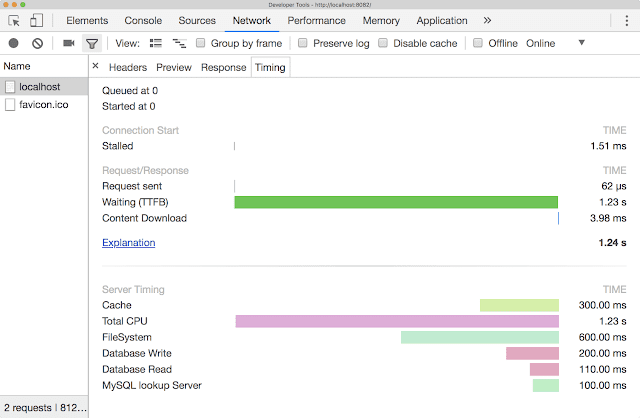
这些信息会显示在 Chrome 开发者工具中,您也可以从响应标头中提取这些信息,并将其与其他效果分析数据一起保存。
display: contents
新的 CSS display: contents 属性非常棒!
添加到容器元素后,任何子元素都会取代其在 DOM 中的位置,并且它实际上会消失。假设我有两个 div,一个位于另一个内。我的外部 div 具有红色边框和灰色背景,并且我将宽度设置为 200 像素。内部 div 具有蓝色边框和浅蓝色背景。
默认情况下,内部 div 包含在外部 div 中。
向外部 div 添加 display: contents 会使外部 div 消失,并且其约束条件也不再应用于内部 div。内部 div 现在占 100% 的宽度。
在很多情况下,这都很有用,但最常见的情况是 flexbox。使用 Flexbox 时,只有 Flex 容器的直接子项会成为 Flex 内容。
但是,一旦您将 display: contents 应用于子项,其子项就会变成 Flex 项,并使用应用于其父项的相同规则进行布局。
如需了解更多详情和其他示例,请参阅 Rachel Andrew 的出色帖子包含显示内容的消失框。
等等!
当然,这只是 Chrome 65 中面向开发者的部分变更,还有许多其他变更。
- 用于指定颜色属性的
HSL和HSLA以及RGB和RGBA坐标的语法现在与 CSS 颜色 4 规范一致。 - 我们推出了一项新的功能政策,可让您通过 HTTP 标头或 iframe
allow属性控制同步 XHR。
官方原文:New in Chrome 65
安装包信息
安装与使用反馈
遇到安装、兼容性或使用问题,可以告诉我们。
下载后如何核对
右键安装包打开“属性”,在“数字签名”页确认签名者为 Google LLC,并确认签名状态正常。文件名和大小只能辅助识别,不能替代数字签名校验。
离线安装步骤
- 确认系统架构在“设置 → 系统 → 系统信息”中确认系统类型为 64 位操作系统。
- 完成下载与校验下载完整 EXE 文件后检查数字签名,避免直接运行来源不明或校验失败的安装程序。
- 关闭正在运行的 Chrome保存工作并退出全部 Chrome 窗口,必要时在任务管理器结束残留进程。
- 运行安装程序双击 EXE,按照系统提示完成安装。企业设备如受策略管理,请联系管理员。
- 首次启动检查版本打开 chrome://settings/help,核对产品名称、版本号和更新状态。
安装前后的安全建议
- 优先选择当前稳定版;只有明确的兼容性需求时才使用旧版本。
- 不要关闭系统安全软件来绕过签名、来源或完整性警告。
- 覆盖安装前同步书签,重要配置建议额外导出备份。
- 旧版本可能缺少已发布的安全修复,不建议长期联网使用。
正在加载反馈…