
Google Chrome 79.0.3945.79(Stable 稳定版),本页提供适用于 Windows 64 位 的 EXE 完整离线安装包。
版本概述
Google Chrome 79.0.3945.79 属于 Stable 稳定分支,经过较完整的兼容性和稳定性验证,适合普通用户日常使用。
本页收录的是适用于 Windows 64 位系统和 x64 处理器架构的 EXE 完整安装程序,安装时不需要再次联网下载浏览器主体。
版本更新内容
可遮罩图标
如果您使用的是 Android O 或更高版本,并且安装了渐进式 Web 应用,那么您可能已经注意到图标周围有个令人讨厌的白色圆圈。
幸运的是,Chrome 79 现在支持为已安装的渐进式 Web 应用设计可遮罩图标。您需要将图标设计为适合放置在安全区域内,该区域本质上是一个直径为画布 80% 的圆圈。
然后,在 Web 应用清单中,您需要为图标添加新的 purpose 属性,并将其值设为 maskable。
Tiger Oakes 在 CSS Tricks 上发表了一篇很棒的文章 - Maskable Icons: Android Adaptive Icons for Your PWA,其中包含所有详细信息,并提供了一款很棒的工具,可用于测试图标以确保其适用。
Web XR
现在,您可以使用 WebXR Device API 为智能手机和头戴式显示屏打造沉浸式体验。
WebXR 可实现各种沉浸式体验。从在购买前使用增强现实技术查看新沙发在家中的效果,到虚拟现实游戏和 360 度电影等,不一而足。
如需开始使用新 API,请参阅虚拟现实技术登陆 Web。
新的源试用
通过源试用,我们可以验证实验性功能和 API,您也可以就这些功能在更广泛部署中的易用性和有效性提供反馈。
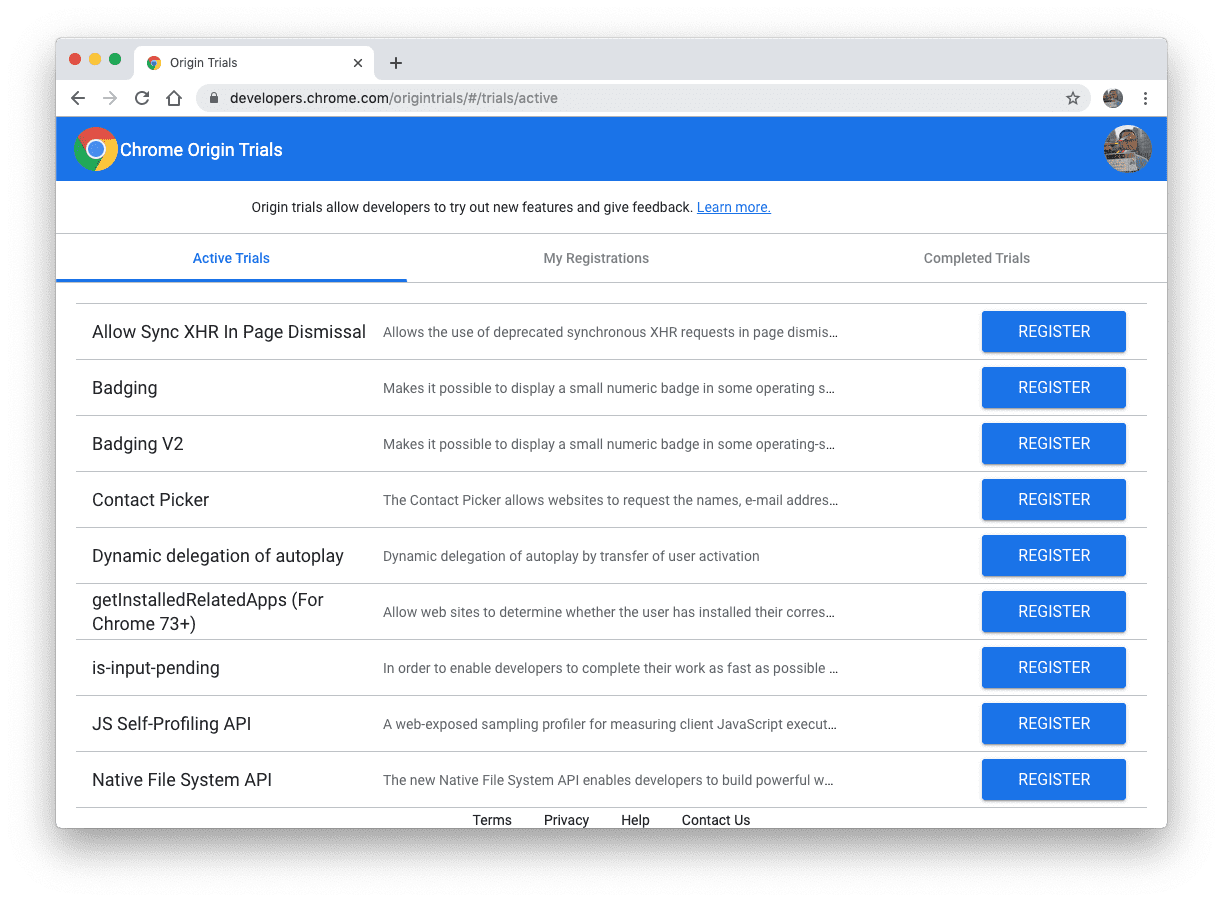
实验性功能通常仅在启用标志后才可用,但当我们针对某项功能提供源试用版时,您可以注册该源试用版,为您来源中的所有用户启用该功能。
通过选择参与源试用,您可以构建演示版和原型,让您的 Beta 版测试用户可以在试用期间试用,而无需在 Chrome 中切换任何特殊标志。
如需详细了解源试用,请参阅面向 Web 开发者的源试用指南。您可以在 Chrome 源试用页面上查看正在进行的源试用列表,并注册参与这些试用。
屏幕唤醒锁
不过,借助新的 Wake Lock API,网页可以请求锁定,并防止屏幕变暗或启动屏幕保护程序。此功能非常适合幻灯片,但对于食谱网站等内容也非常有用,因为您可能希望在按照说明操作时让屏幕保持开启状态。
如需请求唤醒锁定,您需要调用 navigator.wakeLock.request(),并保存它返回的 WakeLockSentinel 对象。
锁定状态会一直保持,直到用户离开该页面,或者您对之前保存的 WakeLockSentinel 对象调用 release。
如需了解详情,请访问 web.dev/wakelock。
rendersubtree 属性
有时,您不希望部分 DOM 立即呈现。例如,包含大量内容的滚动条,或在任何给定时间都仅显示部分内容的标签页式界面。
新的 rendersubtree 属性会告知浏览器可以跳过渲染该子树。这样一来,浏览器就可以花更多时间处理网页的其余部分,从而提高性能。
将 rendersubtree 设置为 invisible 后,系统不会绘制或进行点击测试元素的内容,从而实现渲染优化。
将 rendersubtree 更改为 activatable 后,系统会移除 invisible 属性并渲染内容,从而使内容可见。
官方原文:New in Chrome 79
安装包信息
安装与使用反馈
遇到安装、兼容性或使用问题,可以告诉我们。
下载后如何核对
右键安装包打开“属性”,在“数字签名”页确认签名者为 Google LLC,并确认签名状态正常。文件名和大小只能辅助识别,不能替代数字签名校验。
离线安装步骤
- 确认系统架构在“设置 → 系统 → 系统信息”中确认系统类型为 64 位操作系统。
- 完成下载与校验下载完整 EXE 文件后检查数字签名,避免直接运行来源不明或校验失败的安装程序。
- 关闭正在运行的 Chrome保存工作并退出全部 Chrome 窗口,必要时在任务管理器结束残留进程。
- 运行安装程序双击 EXE,按照系统提示完成安装。企业设备如受策略管理,请联系管理员。
- 首次启动检查版本打开 chrome://settings/help,核对产品名称、版本号和更新状态。
安装前后的安全建议
- 优先选择当前稳定版;只有明确的兼容性需求时才使用旧版本。
- 不要关闭系统安全软件来绕过签名、来源或完整性警告。
- 覆盖安装前同步书签,重要配置建议额外导出备份。
- 旧版本可能缺少已发布的安全修复,不建议长期联网使用。
正在加载反馈…