

Google Chrome 71.0.3578.98(Stable 稳定版),本页提供适用于 Windows 64 位 的 EXE 完整离线安装包。
版本概述
Google Chrome 71.0.3578.98 属于 Stable 稳定分支,经过较完整的兼容性和稳定性验证,适合普通用户日常使用。
本页收录的是适用于 Windows 64 位系统和 x64 处理器架构的 EXE 完整安装程序,安装时不需要再次联网下载浏览器主体。
版本更新内容
更新日志
- Chromium 源代码库更改列表
- ChromeStatus.com 上有关 Chrome 71 的最新动态
- Chrome 71 弃用和移除的功能
使用 Intl.RelativeTimeFormat() 显示相对时间
许多 Web 应用使用“昨天”“两天后”或“一小时前”等短语来指明事件发生或将要发生的时间,而不是显示完整的日期和时间。
显示相对时间已变得非常普遍,因此大多数常见的日期/时间库都提供了本地化函数来为我们处理此问题。事实上,在构建的几乎每个 Web 应用中,我都会首先添加 Moment JS 库,以便实现此目的。
Chrome 71 引入了 Intl.RelativeTimeFormat(),该函数会将工作转移到 JavaScript 引擎,并支持对相对时间进行本地化格式设置。这可以略微提升性能,这意味着,只有在浏览器尚不支持新 API 时,我们才需要将这些库用作 polyfill。
使用它很简单,只需创建一个新实例并指定语言区域,然后使用相对时间调用 format 即可。如需了解完整详情,请参阅 Mathias 的 Intl.RelativeTimeFormat API 博文。
为垂直文本指定下划线位置
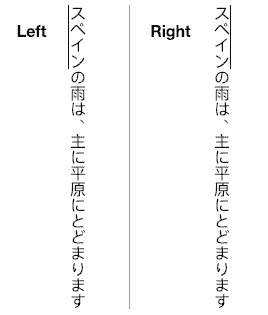
当中文或日文文本以垂直排版方式显示时,浏览器下划线的位置不一致,可能位于左侧或右侧。
在 Chrome 71 中,text-underline-position 属性现在接受 left 或 right,作为 CSS3 文本修饰规范的一部分。CSS3 文本修饰规范添加了几个新属性,可用于指定要使用的线条类型、样式、颜色和位置等内容。
语音合成功能需要用户启用
当我们访问某个网站,而它突然开始与我们对话时,我们都会感到惊讶。自动播放政策可防止网站自动播放音频或有声视频文件。有些网站尝试改用语音合成 API 来解决此问题。
从 Chrome 71 开始,语音合成 API 现在需要在页面上获得用户的某种启用,才能正常运行。这与其他自动播放政策保持一致。如果您在用户与网页互动之前尝试使用它,则会触发错误。
最糟糕的情况莫过于访问某个网站时,您和周围的同事都感到惊讶。
等等!
当然,这只是 Chrome 71 中面向开发者的部分变更,还有许多其他变更。
Element.requestFullscreen()方法现在可以在 Android 上进行自定义,您可以选择让导航栏可见,也可以选择完全沉浸式模式(在用户执行手势之前不显示任何用户代理控件)。- 模块脚本请求的默认凭据模式已从
omit更改为same-origin。 - 为了使 Chrome 符合 Shadow DOM v1 规范,Chrome 71 现在会计算
:host()和:host-context()伪类以及::slotted()参数的专属性。
官方原文:New in Chrome 71
安装包信息
安装与使用反馈
遇到安装、兼容性或使用问题,可以告诉我们。
下载后如何核对
右键安装包打开“属性”,在“数字签名”页确认签名者为 Google LLC,并确认签名状态正常。文件名和大小只能辅助识别,不能替代数字签名校验。
离线安装步骤
- 确认系统架构在“设置 → 系统 → 系统信息”中确认系统类型为 64 位操作系统。
- 完成下载与校验下载完整 EXE 文件后检查数字签名,避免直接运行来源不明或校验失败的安装程序。
- 关闭正在运行的 Chrome保存工作并退出全部 Chrome 窗口,必要时在任务管理器结束残留进程。
- 运行安装程序双击 EXE,按照系统提示完成安装。企业设备如受策略管理,请联系管理员。
- 首次启动检查版本打开 chrome://settings/help,核对产品名称、版本号和更新状态。
安装前后的安全建议
- 优先选择当前稳定版;只有明确的兼容性需求时才使用旧版本。
- 不要关闭系统安全软件来绕过签名、来源或完整性警告。
- 覆盖安装前同步书签,重要配置建议额外导出备份。
- 旧版本可能缺少已发布的安全修复,不建议长期联网使用。
正在加载反馈…