
Google Chrome 113.0.5672.63(Stable 稳定版),本页提供适用于 Windows 32 位 的 EXE 完整离线安装包。
版本概述
Google Chrome 113.0.5672.63 属于 Stable 稳定分支,经过较完整的兼容性和稳定性验证,适合普通用户日常使用。
本页收录的是适用于 Windows 32 位系统和 x86 处理器架构的 EXE 完整安装程序,请勿将其用于仅支持 64 位应用的系统环境。
版本更新内容
WebGPU 现已推出。
WebGPU 是适用于 Web 的新 API,它公开了现代硬件功能,并允许在 GPU 上执行渲染和计算操作,类似于 Direct3D 12、Metal 和 Vulkan。
与 WebGL 系列 API 不同,WebGPU 可让您使用更高级的 GPU 功能,并为 GPU 上的通用计算提供一流的支持。
该 API 的设计考虑了 Web 平台。其特点如下: 符合惯例的 JavaScript API。 与 Promise 集成。 支持导入视频。 提供出色的错误消息,打造完善的开发者体验。
许多广泛使用的 WebGL 库已经在实施 WebGPU 支持,或者已经完成了此项工作。这意味着,使用 WebGPU 可能只需进行一行更改,例如:
- Babylon.js::已全面支持 WebGPU。
- PlayCanvas:已宣布初步支持 WebGPU。
- TensorFlow.js::支持针对 WebGPU 优化的大多数运算符版本。
- Three.js::正在开发 WebGPU 支持。
如需了解所有详情,请参阅 MDN 上的 WebGPU 文档。
开发者工具响应标头替换项。
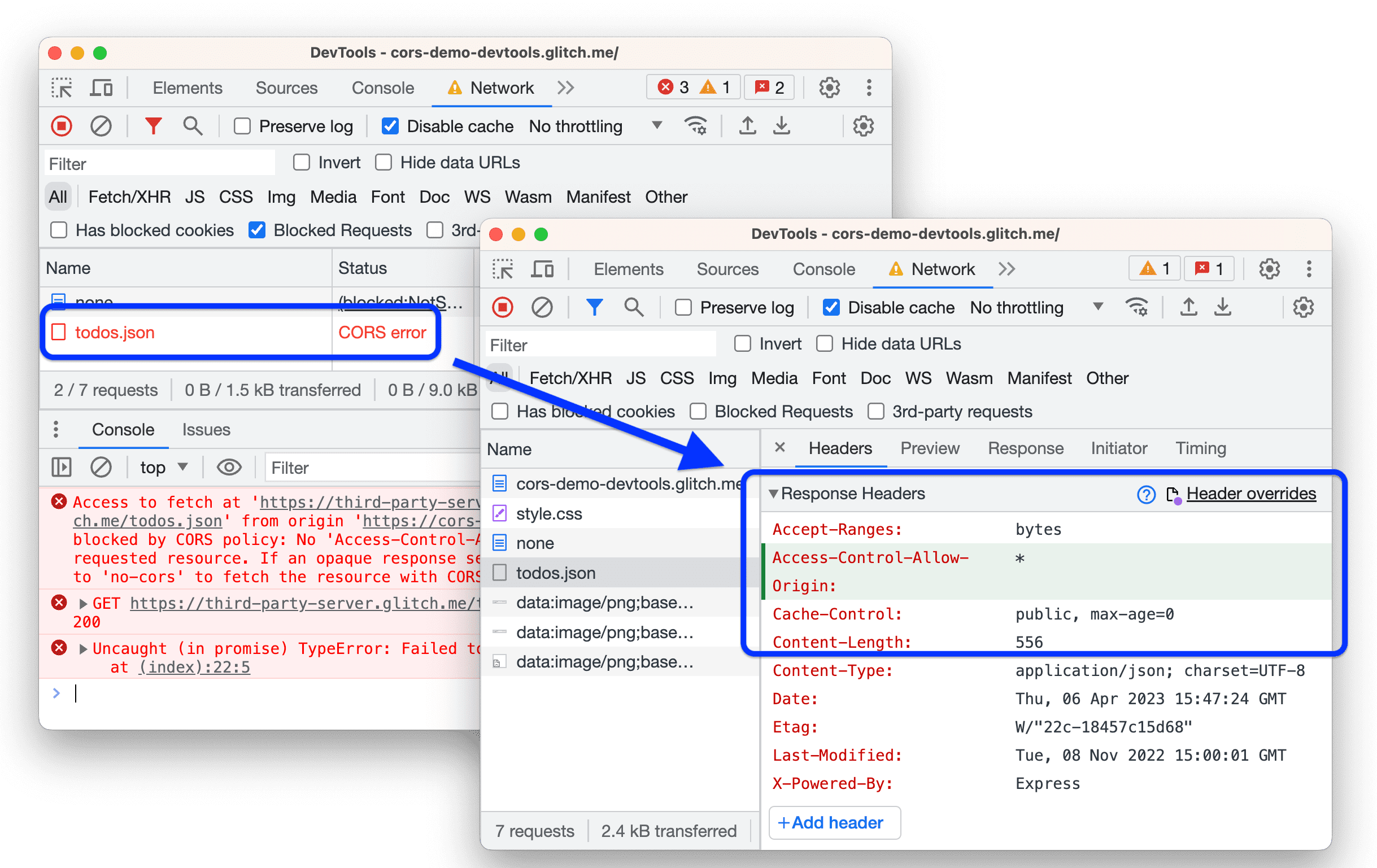
现在,您可以在开发者工具的 Network 面板中替换响应标头。
以前,您需要访问网络服务器才能对 HTTP 响应标头进行实验。
借助响应标头替换项,您可以在本地对各种标头(包括但不限于)进行修复原型设计:
如需替换标头,请依次前往 Network(网络)> Headers(标头)> Response Headers(响应标头),将光标悬停在标头的值上,然后点击修改并进行修改。
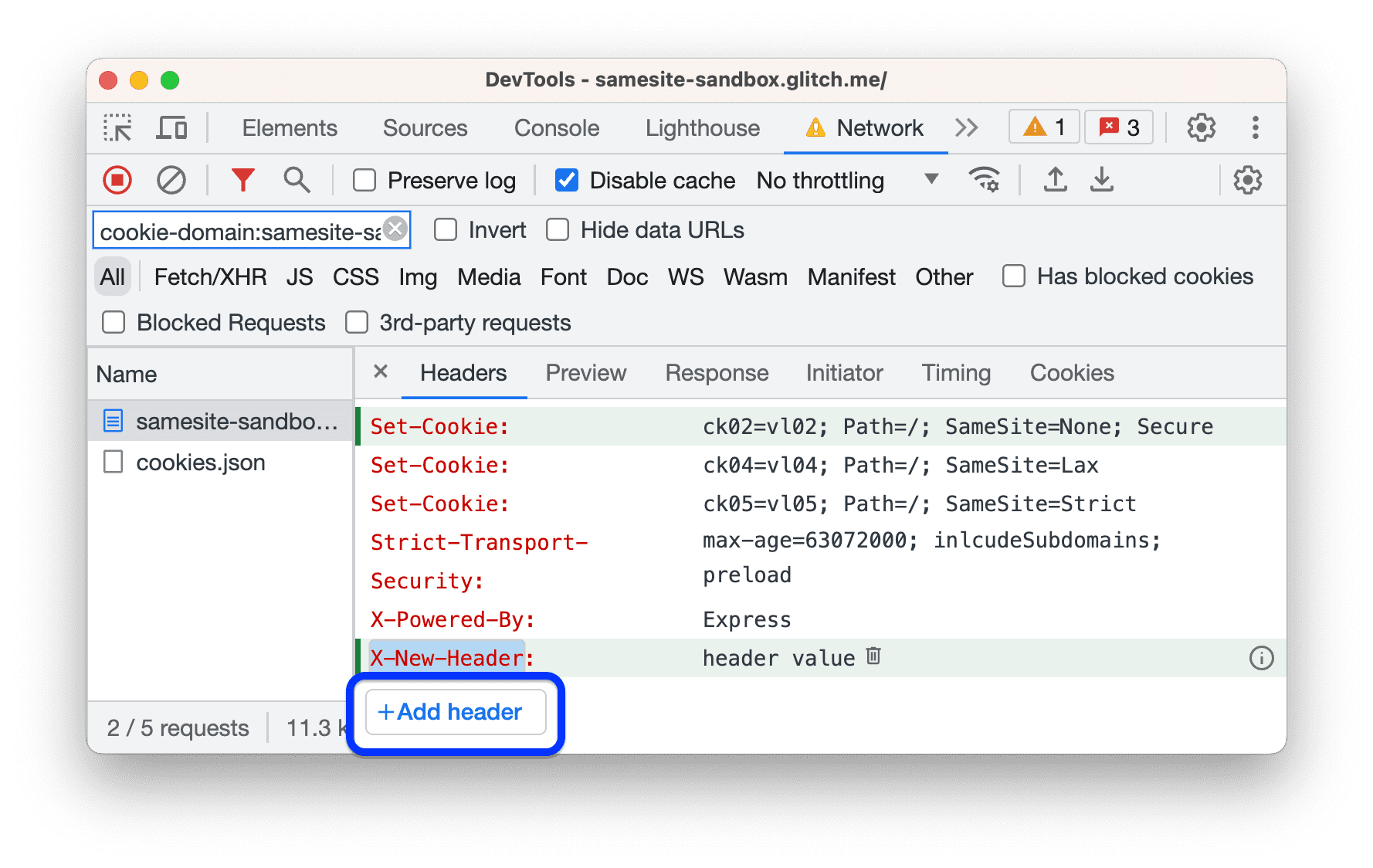
您还可以添加新标题:
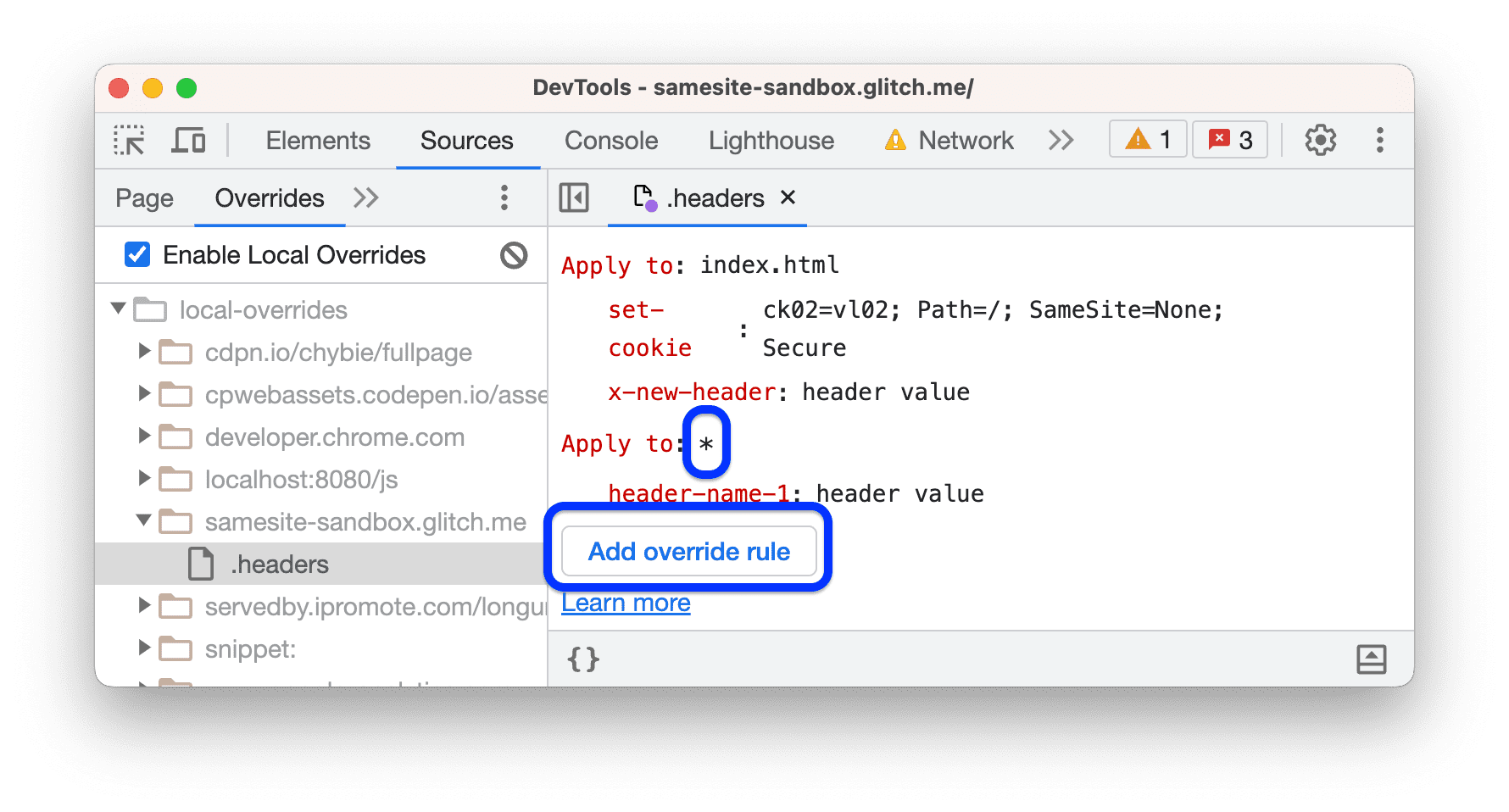
并在一个位置修改所有替换项。
如需了解如何使用此功能以及 DevTools 中的其他更新,请参阅这篇文章
First-Party Sets 功能正在推出。
First-Party Set (FPS) 即将面向稳定版发布。第一方组是 Privacy Sandbox 的一部分。组织可以通过这种方式声明网站之间的关系,以便浏览器允许出于特定目的进行有限的第三方 Cookie 访问。
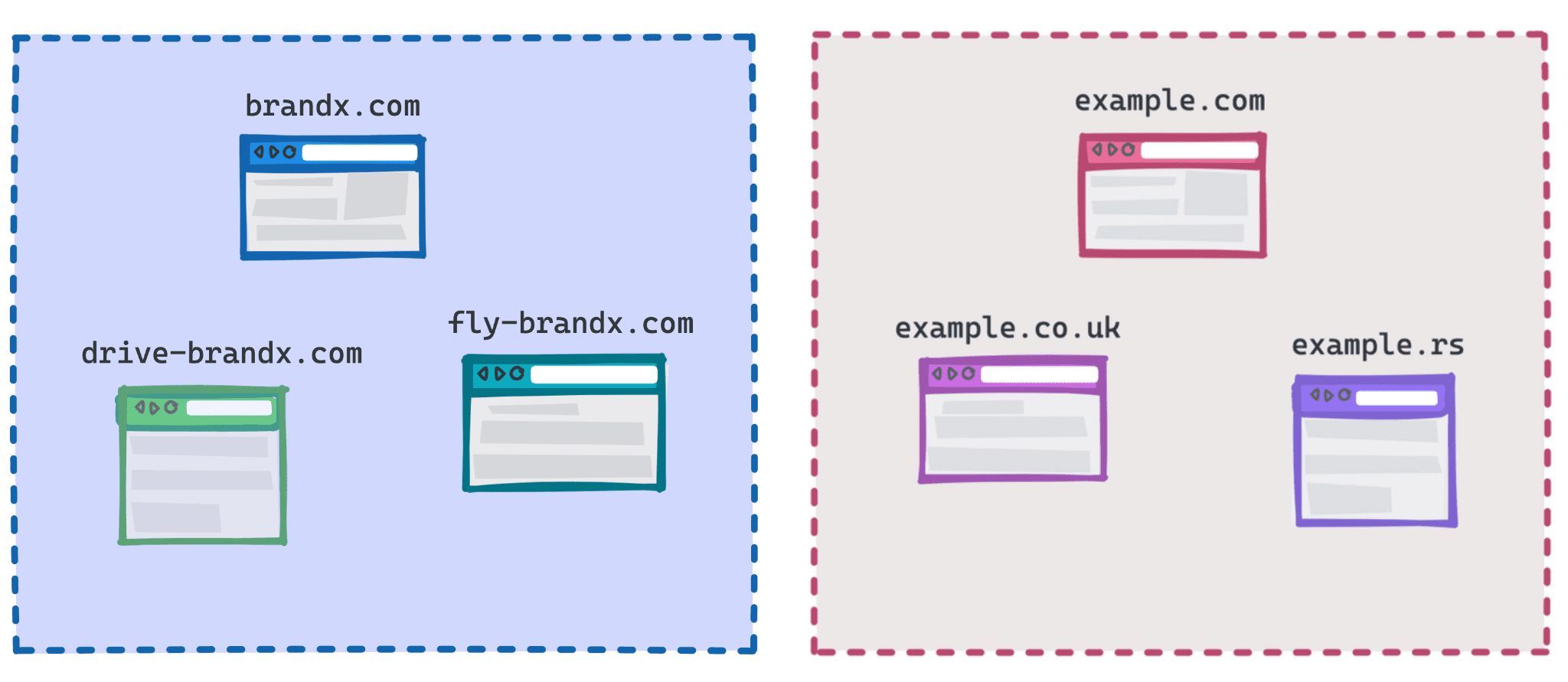
在 First-Party Set 相关工作中,Chrome 正在实现和扩展 Storage Access API,以允许网站在第三方环境中请求访问其 Cookie。借助此功能,拥有关联网站(例如使用不同的域名或特定于国家/地区的域名)的组织仍可提供单点登录或共享会话等服务。 注意!我们将在几周内逐步向用户发布此 API,以便进行测试和评估。
等等!
当然,还有许多其他功能。
- 现在,无前缀的 image-set 类型已可供使用,因此作者无需使用
-webkit-image-set,并且该类型符合最新规范。 - 现在支持
overflow-inline和overflow-block媒体功能。 - WebGPU WebCodecs 集成目前处于源站试用阶段。
官方原文:New in Chrome 113
安装包信息
安装与使用反馈
遇到安装、兼容性或使用问题,可以告诉我们。
下载后如何核对
右键安装包打开“属性”,在“数字签名”页确认签名者为 Google LLC,并确认签名状态正常。文件名和大小只能辅助识别,不能替代数字签名校验。
离线安装步骤
- 确认系统架构在“设置 → 系统 → 系统信息”中确认系统类型为 64 位操作系统。
- 完成下载与校验下载完整 EXE 文件后检查数字签名,避免直接运行来源不明或校验失败的安装程序。
- 关闭正在运行的 Chrome保存工作并退出全部 Chrome 窗口,必要时在任务管理器结束残留进程。
- 运行安装程序双击 EXE,按照系统提示完成安装。企业设备如受策略管理,请联系管理员。
- 首次启动检查版本打开 chrome://settings/help,核对产品名称、版本号和更新状态。
安装前后的安全建议
- 优先选择当前稳定版;只有明确的兼容性需求时才使用旧版本。
- 不要关闭系统安全软件来绕过签名、来源或完整性警告。
- 覆盖安装前同步书签,重要配置建议额外导出备份。
- 旧版本可能缺少已发布的安全修复,不建议长期联网使用。
正在加载反馈…