Google Chrome 85.0.4183.102(Stable 稳定版),本页提供适用于 Windows 64 位 的 EXE 完整离线安装包。
版本概述
Google Chrome 85.0.4183.102 属于 Stable 稳定分支,经过较完整的兼容性和稳定性验证,适合普通用户日常使用。
本页收录的是适用于 Windows 64 位系统和 x64 处理器架构的 EXE 完整安装程序,安装时不需要再次联网下载浏览器主体。
版本更新内容
内容公开范围
为了将 HTML 转换为用户可见的内容,浏览器需要完成一系列步骤,才能绘制第一个像素。它会对整个网页执行此操作,即使是视口中不可见的内容也是如此。
将 content-visibility: auto 应用于元素会告知浏览器,在该元素滚动到视口范围内之前,可以跳过对该元素的呈现工作,从而加快初始呈现速度。
如需充分发挥 content-visibility 的效果,请将其应用于采用更复杂布局算法的父级部分(例如 flexbox 和 grid),或者具有包含自己的布局的子项的父级部分。
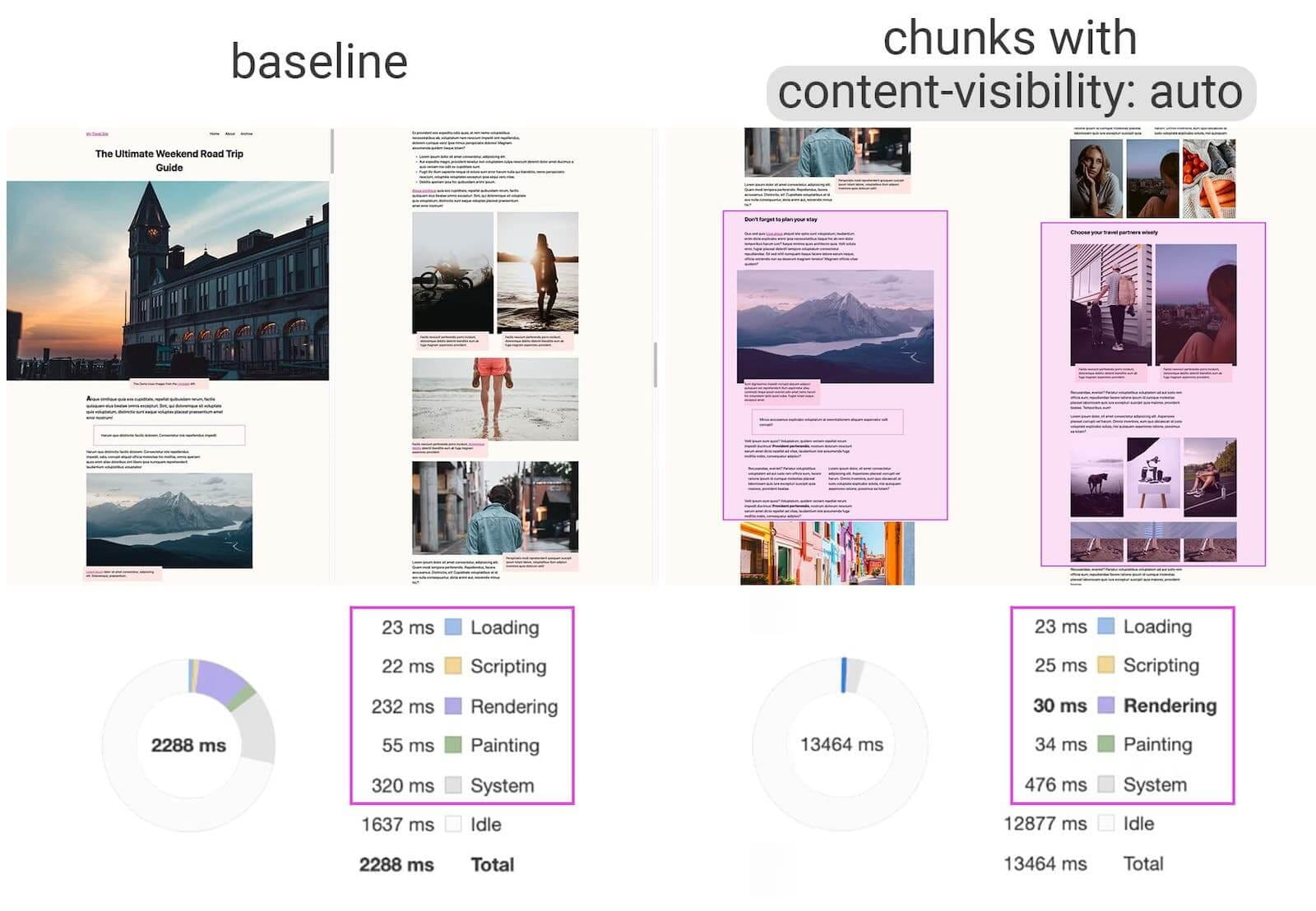
通过分块内容并添加 content-visibility: auto;,此网页的呈现时间从 232 毫秒缩短到了 30 毫秒。
查看内容可见性,了解如何利用它来提升渲染性能。
@property 和 CSS 变量
CSS 变量(在技术层面称为自定义属性)非常强大。借助 Houdini CSS 属性和值 API,您可以为自定义属性定义类型和默认回退值。我之前在Chrome 78 中的新功能中介绍过它们,当时我们添加了在 JavaScript 中定义它们的支持。
从 Chrome 85 开始,您还可以在 CSS 中直接定义和设置 CSS 属性。我喜欢 CSS 属性,因为它可以为属性赋予语义含义、回退值,甚至支持 CSS 测试。
Una 有一篇很棒的文章,名为 @property:为 CSS 变量赋予超级能力,其中介绍了如何使用 CSS 变量。
获取已安装的相关应用
借助 getInstalledRelatedApps() API,您可以检查您的应用是否已安装,然后自定义用户体验。
例如,如果用户已安装您的应用,则在着陆页上向其显示不同的内容。将重叠的功能集中在一个应用中,以免造成混淆。或者,如果您的原生应用已安装,请勿宣传安装您的 PWA。
此功能首次在 Chrome 80 中发布时,仅适用于 Android 应用。现在,在 Android 设备上,它还可以检查您的 PWA 是否已安装。此外,在 Windows 上,它还可以检查您的 Windows UWP 应用是否已安装。
请参阅我的文章 您的应用是否已安装?getInstalledRelatedApps() 会告诉您!请访问 web.dev,了解签名的工作原理,以及如何对应用进行签名以证明它们是您的应用。
应用图标快捷方式
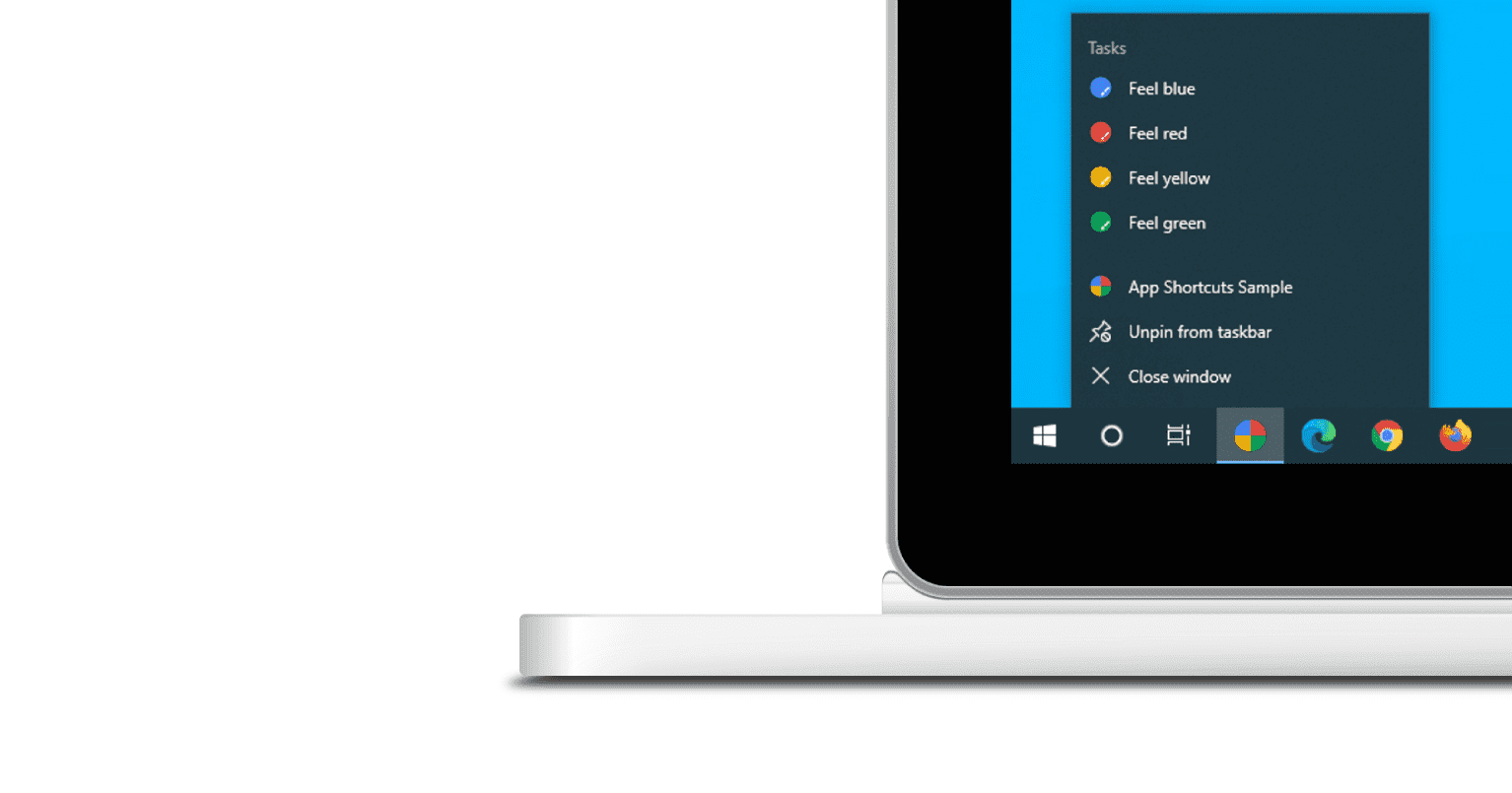
在 Chrome 84 中,我们添加了对应用图标快捷方式的支持。我无意中说它们在所有设备上都适用,但实际上它们只适用于 Android 设备。现在,Chrome 85 在 Android 和 Windows 设备上推出了这些功能,并且 Chrome 和 Edge 浏览器都支持这些功能。
如需了解完整详情,请参阅 web.dev 上的应用图标快捷方式一文。对于由此带来的困扰,我深表歉意。
源试用版:使用 fetch() 进行流式传输请求
从 Chrome 85 开始,fetch 上传流式传输可作为源试用。借助它,您可以在请求正文准备就绪之前开始提取。以前,您只能在整个正文准备就绪后发起请求。但现在,您可以开始发送内容,即使内容仍在生成中也是如此。
例如,您可以使用它来预热服务器,或者在麦克风或摄像头捕获音频或视频时进行流式传输。
Jake 在 web.dev 上深入探讨了使用 Fetch API 流式传输请求,并在最新的 HTTP203 - 使用 Fetch 流式传输请求视频中也介绍了这一点。
等等
当然,还有许多其他功能。
Promise.any 会返回一个由第一个要被解析或被拒绝的给定 promise 解析的 promise。
借助 .replaceAll(),您可以更轻松地替换字符串中的所有实例,无需再使用正则表达式!
Chrome 85 添加了对 AVIF 的解码支持。AVIF 是一种使用 AV1 编码且由 Alliance for Open Media 标准化的图片格式。与 JPEG 和 WebP 相比,AVIF 可显著提高压缩率。最近的一项 Netflix 研究表明,与标准 JPEG 相比,AVIF 可将压缩率提高 50%,对于 4:4:4 内容,可将压缩率提高 60% 以上。
官方原文:New in Chrome 85
安装包信息
安装与使用反馈
遇到安装、兼容性或使用问题,可以告诉我们。
下载后如何核对
右键安装包打开“属性”,在“数字签名”页确认签名者为 Google LLC,并确认签名状态正常。文件名和大小只能辅助识别,不能替代数字签名校验。
离线安装步骤
- 确认系统架构在“设置 → 系统 → 系统信息”中确认系统类型为 64 位操作系统。
- 完成下载与校验下载完整 EXE 文件后检查数字签名,避免直接运行来源不明或校验失败的安装程序。
- 关闭正在运行的 Chrome保存工作并退出全部 Chrome 窗口,必要时在任务管理器结束残留进程。
- 运行安装程序双击 EXE,按照系统提示完成安装。企业设备如受策略管理,请联系管理员。
- 首次启动检查版本打开 chrome://settings/help,核对产品名称、版本号和更新状态。
安装前后的安全建议
- 优先选择当前稳定版;只有明确的兼容性需求时才使用旧版本。
- 不要关闭系统安全软件来绕过签名、来源或完整性警告。
- 覆盖安装前同步书签,重要配置建议额外导出备份。
- 旧版本可能缺少已发布的安全修复,不建议长期联网使用。
正在加载反馈…