

Google Chrome 114.0.5735.133(Stable 稳定版),本页提供适用于 Windows 64 位 的 EXE 完整离线安装包。
版本概述
Google Chrome 114.0.5735.133 属于 Stable 稳定分支,经过较完整的兼容性和稳定性验证,适合普通用户日常使用。
本页收录的是适用于 Windows 64 位系统和 x64 处理器架构的 EXE 完整安装程序,安装时不需要再次联网下载浏览器主体。
版本更新内容
text-wrap:balance 。
使用 text-wrap: balance 改进文本布局。下方动画展示了添加这行代码所带来的变化。
作为开发者,您不知道文本的最终大小、字体大小甚至语言。所有变量都需要有效处理文本换行。由于浏览器确实知道所有因素,因此您可以使用 text-wrap:balance 请求浏览器找出最佳的平衡行换行解决方案。
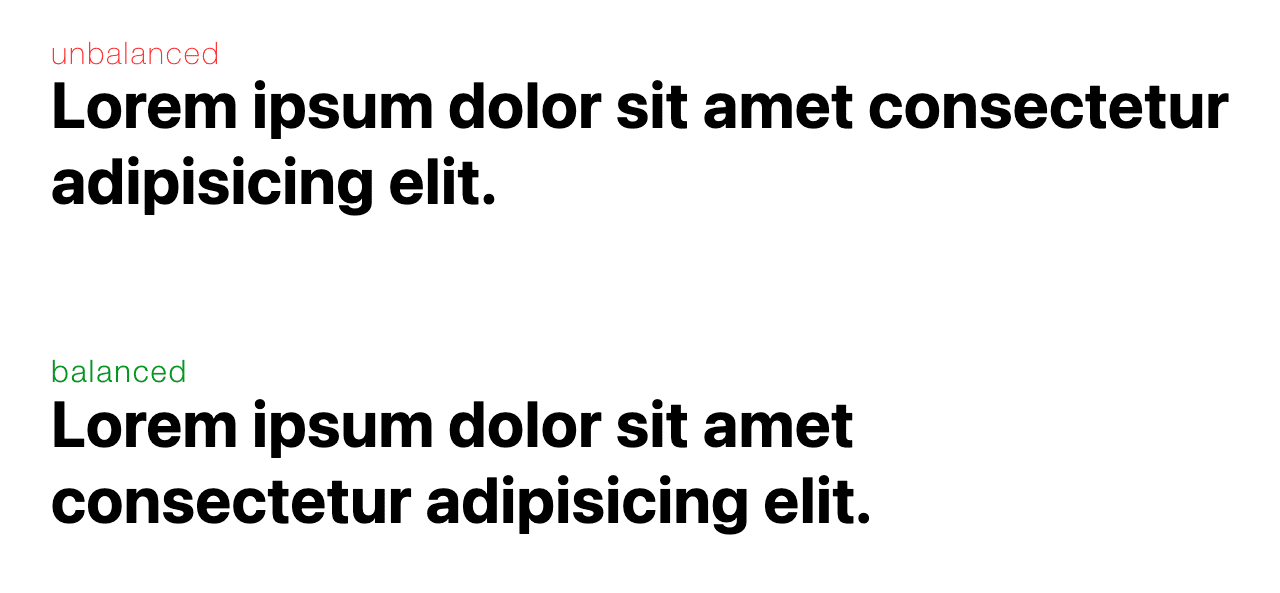
平衡的文本块更能吸引读者的目光。这样可以更好地吸引注意力,并且整体上更易于阅读。
平衡标题将是 text-wrap: balance 的主要用例,也应该是主要用例。对文本进行平衡会导致性能开销,因此为了降低开销,此功能最多只能用于四行文本。
如需查看示例和更多详细信息,请参阅这篇文章,了解如何改进文本布局。
CHIPS:具有独立分区状态的 Cookie。
CHIPS(具有独立分区状态的 Cookie):使用新的 Cookie 属性 Partitioned 选择启用按顶级网站分区的第三方 Cookie。
在 CHIPS 之前,当用户访问网站 A 时,嵌入的网站 C 可以在用户的机器上设置 Cookie。如果用户随后访问了也嵌入了网站 C 的网站 B,那么网站 C 可以访问在网站 A 上设置的同一 Cookie。这样,网站 C 就可以汇总用户在网站 A、B 以及嵌入了该代码的每个网站上的浏览活动。
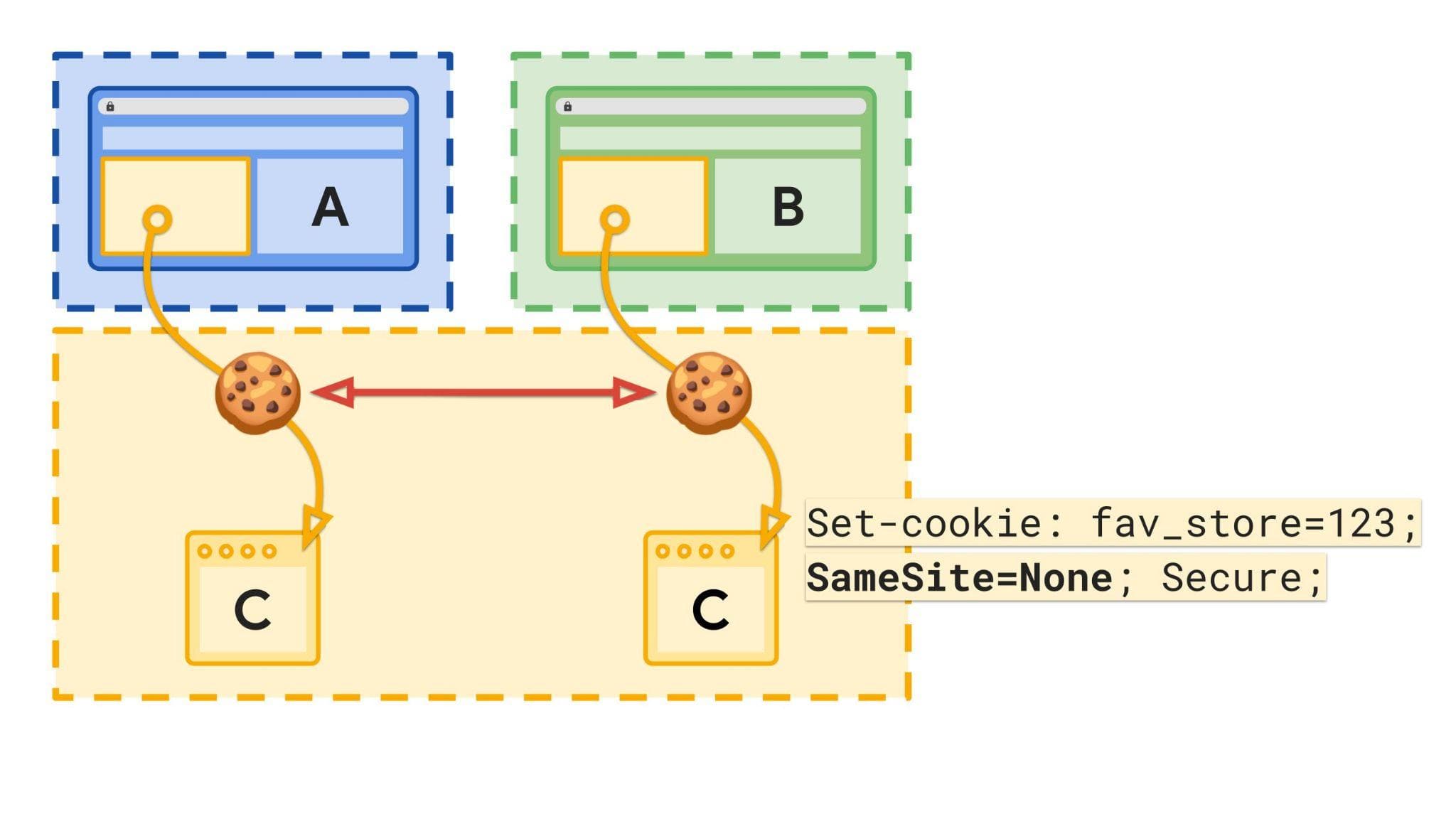
虽然跨网站跟踪是一个问题,但有些有效的跨网站 Cookie 需求可以通过 Cookie 分区以保护隐私的方式实现。
使用 CHIPS 时,当用户访问网站 A 且来自网站 C 的嵌入内容使用 Partitioned 属性设置 Cookie 时,系统只会将网站 C 在网站 A 上嵌入时设置的 Cookie 保存在分区 jar 中。只有在顶级网站为 A 时,浏览器才会发送该 Cookie。
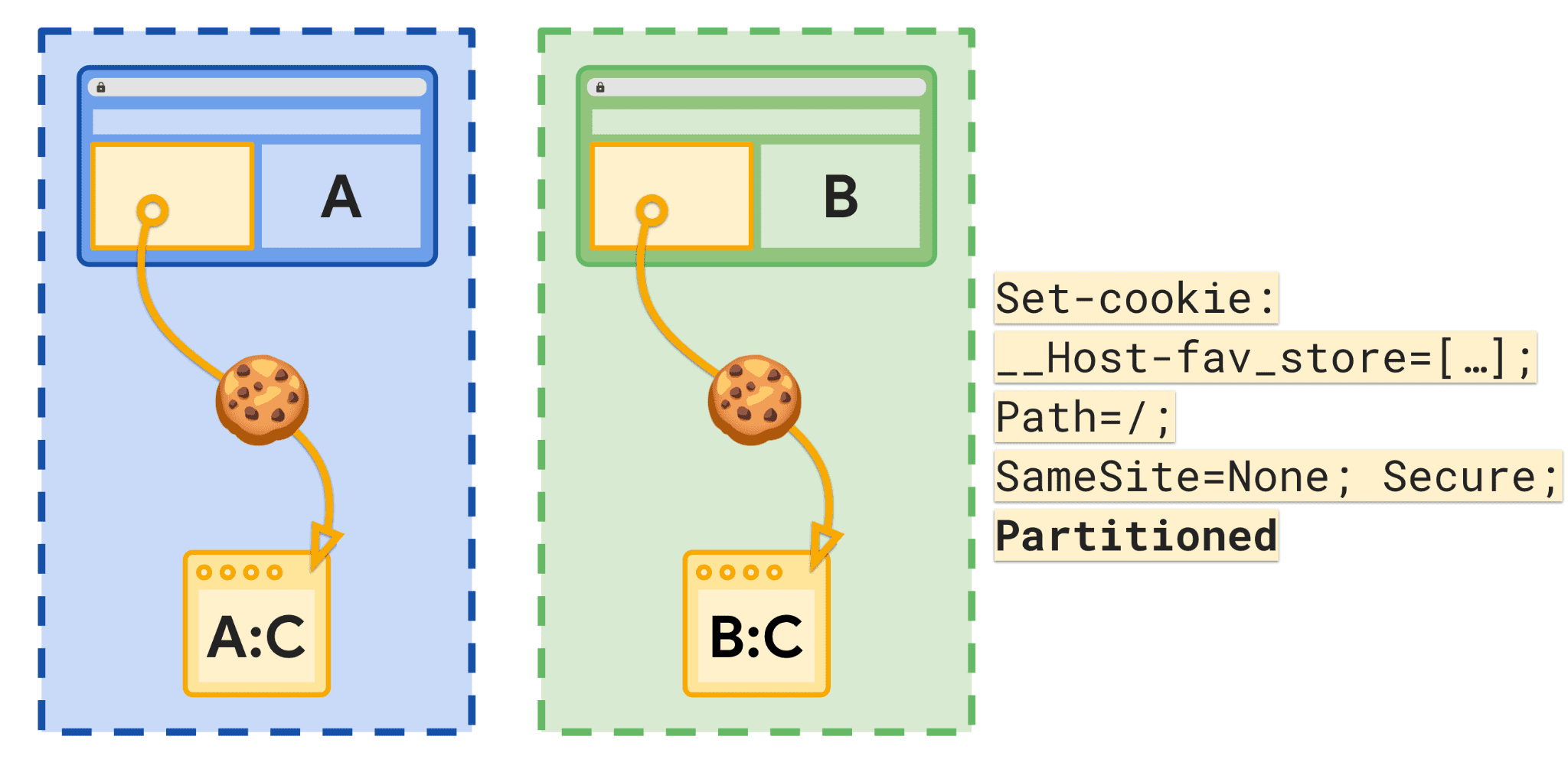
当用户访问新网站(例如网站 B)时,网站 C 不会收到在网站 C 嵌入到网站 A 时设置的 Cookie。
如需详细了解逐步淘汰第三方 Cookie 的流程,请参阅这篇文章。
Popover API。
借助 Popover API,您可以更轻松地构建在所有其他 Web 应用界面之上显示的瞬时界面 (UI) 元素。
这些元素包括可与用户互动的元素,例如操作菜单、表单元素建议、内容选择器和教学界面。
借助新的 popover 属性,您可以让任何元素自动显示在顶层中。这意味着,开发者无需再担心定位、堆叠元素、焦点或键盘互动。
这与 <dialog> 元素类似,但存在一些重要差异,包括轻量关闭行为、弹出式窗口互动管理和事件支持,以及缺少“模态”模式。
如需了解详情,请参阅这篇文章。
等等!
当然,还有许多其他功能。
- 借助开发者工具,您可以在 WebAssembly 应用中暂停和调试 C 和 C++ 代码,并支持 DWARF。
- 借助
navigator.bluetooth.requestDevice()中的exclusionFilters选项,Web 开发者可以从浏览器选择器中排除某些设备。 - 背景虚化功能正在进行源试用。
官方原文:New in Chrome 114
安装包信息
安装与使用反馈
遇到安装、兼容性或使用问题,可以告诉我们。
下载后如何核对
右键安装包打开“属性”,在“数字签名”页确认签名者为 Google LLC,并确认签名状态正常。文件名和大小只能辅助识别,不能替代数字签名校验。
离线安装步骤
- 确认系统架构在“设置 → 系统 → 系统信息”中确认系统类型为 64 位操作系统。
- 完成下载与校验下载完整 EXE 文件后检查数字签名,避免直接运行来源不明或校验失败的安装程序。
- 关闭正在运行的 Chrome保存工作并退出全部 Chrome 窗口,必要时在任务管理器结束残留进程。
- 运行安装程序双击 EXE,按照系统提示完成安装。企业设备如受策略管理,请联系管理员。
- 首次启动检查版本打开 chrome://settings/help,核对产品名称、版本号和更新状态。
安装前后的安全建议
- 优先选择当前稳定版;只有明确的兼容性需求时才使用旧版本。
- 不要关闭系统安全软件来绕过签名、来源或完整性警告。
- 覆盖安装前同步书签,重要配置建议额外导出备份。
- 旧版本可能缺少已发布的安全修复,不建议长期联网使用。
正在加载反馈…