

Google Chrome 122.0.6261.128(Stable 稳定版),本页提供适用于 Windows 64 位 的 EXE 完整离线安装包。
版本概述
Google Chrome 122.0.6261.128 属于 Stable 稳定分支,经过较完整的兼容性和稳定性验证,适合普通用户日常使用。
本页收录的是适用于 Windows 64 位系统和 x64 处理器架构的 EXE 完整安装程序,安装时不需要再次联网下载浏览器主体。
版本更新内容
Storage Buckets API。
Storage Buckets API 提供更精细的粒度,以便更好地管理永久存储空间。
传统上,当用户设备上的存储空间用尽时,使用 IndexedDB 或 localStorage 等 API 存储的数据会丢失,而用户无法干预。使存储持久化的方法之一是使用 StorageManager 接口的 persist() 方法。不过,这种请求持久存储的方法是“全部或全无”
Storage Buckets API 的核心理念是让网站能够创建多个存储分区,浏览器可以选择独立于其他存储分区来删除每个存储分区。因此,您可以指定驱逐优先级,以确保不会删除最有价值的数据。每个存储分区都可以包含与已建立的存储 API(例如 IndexedDB 和 CacheStorage)关联的数据。
如需了解详情和开始使用存储分区的代码示例,请参阅并非所有存储空间都是一样的:Storage 存储分区简介。
改进了“性能”面板中的开发者工具
在 Chrome 122 中,DevTools 的性能面板进行了以下改进。
首先,您现在可以在效果面板顶部的时间轴中设置面包屑导航,并在面包屑导航之间跳转。如需设置面包屑导航,请在时间轴上选择一个范围,将光标悬停在该范围上,然后点击相应的 N ms zoom_in 按钮。您可以连续创建多个嵌套面包屑导航。如需在缩放级别之间跳转,请点击时间轴顶部链条中的相应面包屑导航。观看下一个视频,了解面包屑导航的运作方式。
此外,主要轨道中现在包含事件发起者。默认情况下,效果 > 主要轨道会显示箭头,箭头将发起者与其导致的后续事件连接起来。
- 样式或布局失效 -> 重新计算样式或布局
- 请求动画帧 -> 已触发动画帧
- 请求空闲回调 -> 触发空闲回调
- 安装计时器 -> 计时器已触发
- 创建 WebSocket -> 发送...和接收 WebSocket 握手或销毁 WebSocket
如需查看箭头,请在轨迹中找到此类事件,然后点击该事件。
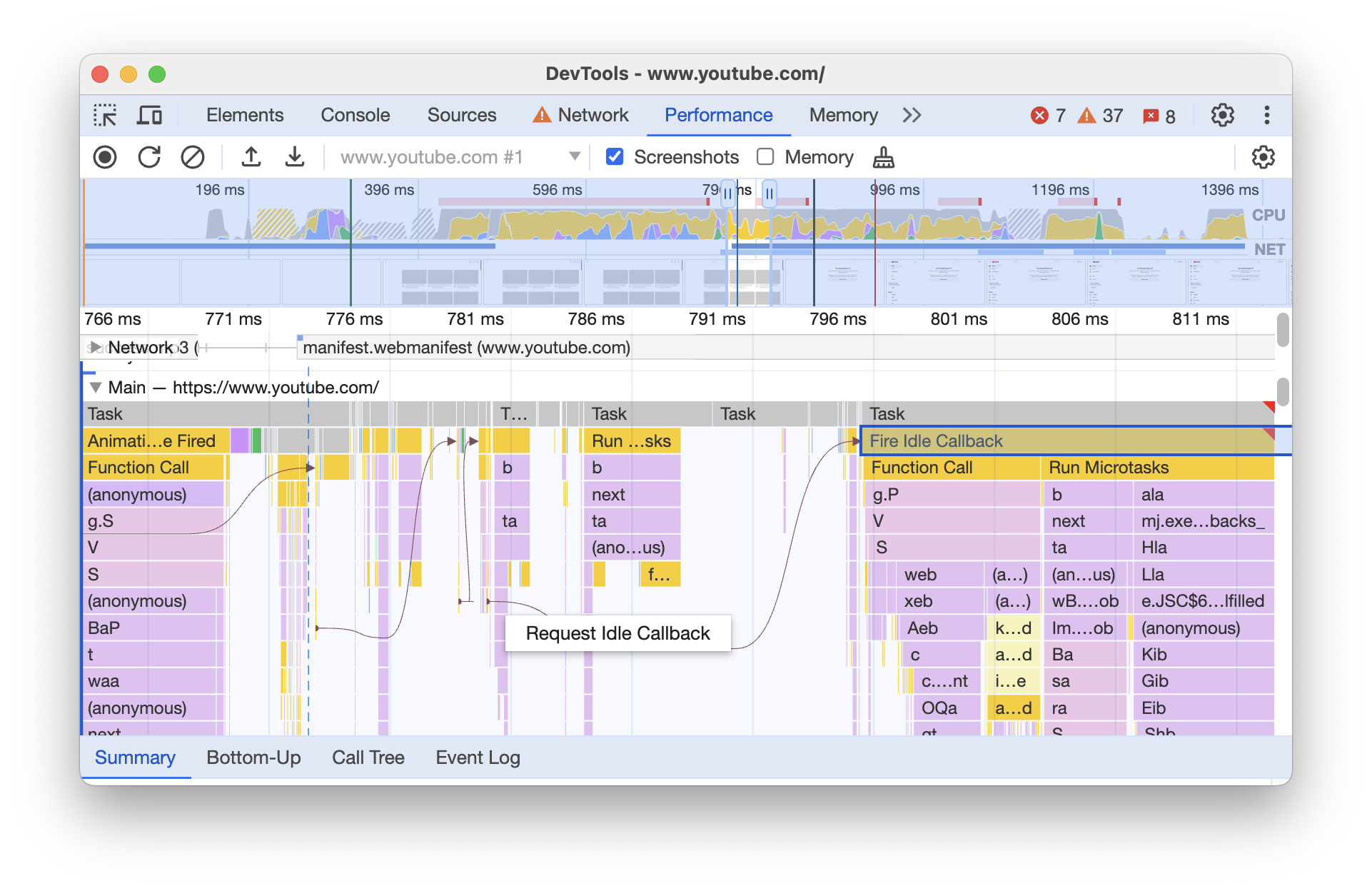
如需了解更多 DevTools 更新,请参阅 DevTools 122 中的新变化。
Async Clipboard API unsanitized 选项
使用 Async Clipboard API 进行复制和粘贴时,read() 方法的 unsanitized 选项允许应用和网站获取未经净化的 HTML。除非网站包含此属性,否则系统会对从剪贴板读取的 HTML 进行净化。
默认情况下,使用异步 API 读取 text/html MIME 类型时,系统会出于安全考虑调用清理程序来从 HTML 标记中剥离内容,并将样式内嵌到生成的 HTML 中。这会导致 HTML 载荷变大,并导致 Web 开发者或移动应用读取 HTML 内容时 HTML 内容的保真度下降。
您可以在以下示例中看到输出的差异。
输入:
经过净化(默认):
使用 unsanitized 选项:
请参阅取消屏蔽剪贴板访问权限,了解 Clipboard API 的基础知识。
等等!
当然,还有许多其他功能。
- 在 CSS 中,包含不受支持的功能的容器查询永远不会匹配。例如,由于存在未知地图项,以下查询将永远不会匹配:
- dataTransfer.clearData() 不会影响 File 对象,只会删除文本类型对象。
- 借助 WebGL 的
drawingBufferStorage,您可以在将渲染转换为默认的绘制缓冲区像素格式并绘制精度高于 8 位的内容时避免额外复制。
官方原文:New in Chrome 122
安装包信息
安装与使用反馈
遇到安装、兼容性或使用问题,可以告诉我们。
下载后如何核对
右键安装包打开“属性”,在“数字签名”页确认签名者为 Google LLC,并确认签名状态正常。文件名和大小只能辅助识别,不能替代数字签名校验。
离线安装步骤
- 确认系统架构在“设置 → 系统 → 系统信息”中确认系统类型为 64 位操作系统。
- 完成下载与校验下载完整 EXE 文件后检查数字签名,避免直接运行来源不明或校验失败的安装程序。
- 关闭正在运行的 Chrome保存工作并退出全部 Chrome 窗口,必要时在任务管理器结束残留进程。
- 运行安装程序双击 EXE,按照系统提示完成安装。企业设备如受策略管理,请联系管理员。
- 首次启动检查版本打开 chrome://settings/help,核对产品名称、版本号和更新状态。
安装前后的安全建议
- 优先选择当前稳定版;只有明确的兼容性需求时才使用旧版本。
- 不要关闭系统安全软件来绕过签名、来源或完整性警告。
- 覆盖安装前同步书签,重要配置建议额外导出备份。
- 旧版本可能缺少已发布的安全修复,不建议长期联网使用。
正在加载反馈…