Gemini in Chrome:好用,但先把权限看明白
Gemini in Chrome 的确很方便。打开一个网页,想总结就总结,想解释就解释,想对比多个页面也可以。它不像单独复制到 AI 工具里那么麻烦,因为它就在浏览器里。
但越方便的工具,越应该先看清楚权限。
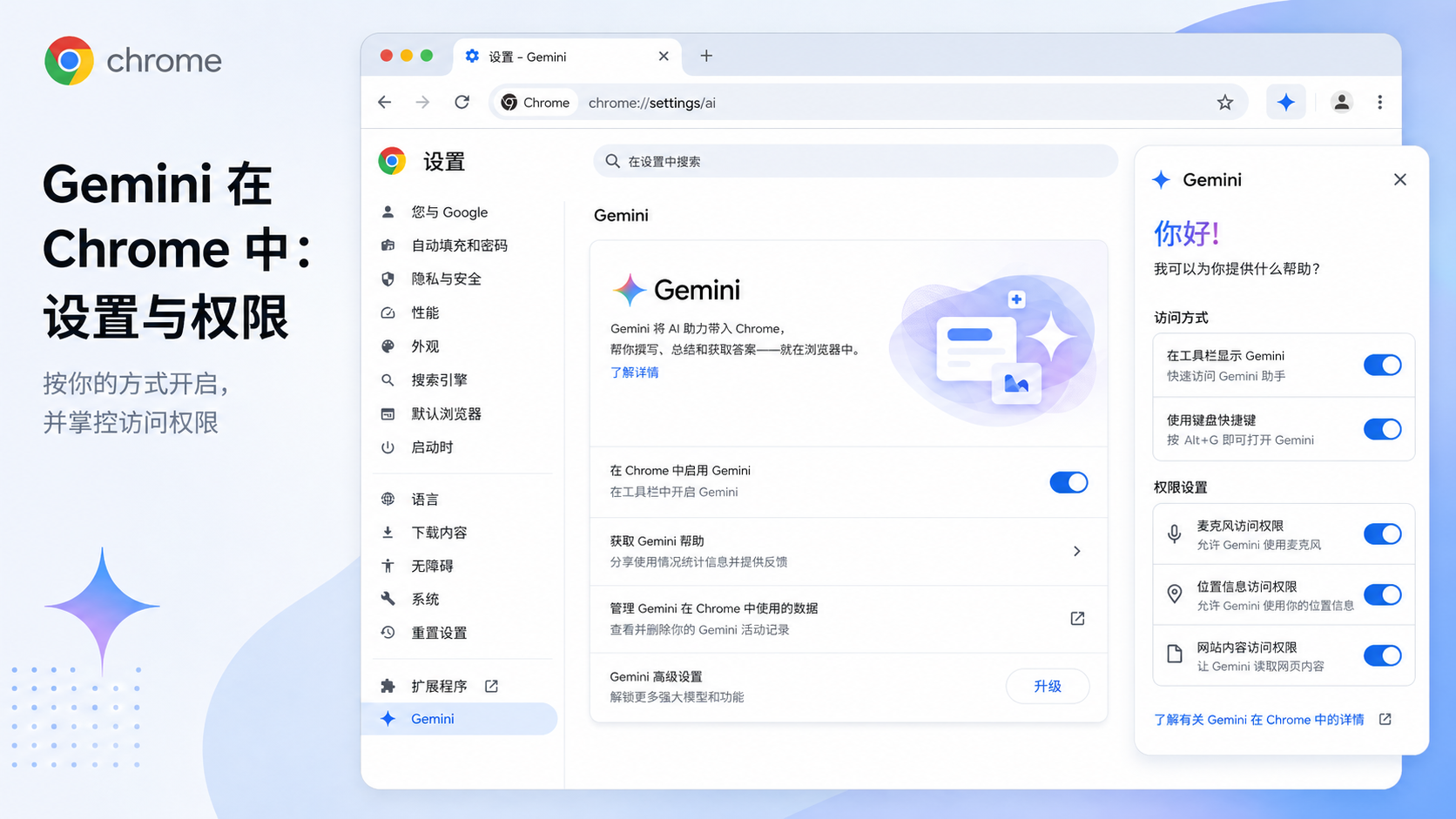
在电脑端 Chrome 中,可以进入设置里的 AI innovations,再找到 Gemini in Chrome。这里通常会有显示入口、快捷方式、是否在浏览器顶部显示等偏好设置。你常用就打开,不常用就别全开。
更重要的是权限部分。根据 Chrome Help,Gemini in Chrome 可能涉及精确位置、麦克风、默认共享当前标签页、让 Gemini 代你浏览等设置。它们不是一个级别的东西。
麦克风适合语音输入;精确位置适合本地化建议;默认共享当前标签页会影响 Gemini 是否一打开就读取当前网页内容;"让 Gemini 代你浏览"则更接近行动型功能,使用时更要谨慎。
普通用户可以从保守设置开始:Gemini 按钮可以显示,方便需要时打开;麦克风和精确位置先关着,用到再开;当前标签页是否默认共享,看你的习惯。如果你经常处理敏感网页,比如后台、账单、内部文档,建议手动选择要分享的页面,而不是全部默认交给它。
Gemini in Chrome 可以用来做很多轻量任务:总结文章、解释复杂概念、比较网页、整理清单、改写句子、提出复习问题。它也可以在电脑上分享多个打开的标签页,Google Help 中提到最多可分享 10 个打开的标签页。这个功能很强,但也意味着你要知道自己分享了哪些页面。
好用的提问方式是具体一点:"把这个页面总结成 5 条,并把事实和推测分开。"或者"只根据当前页面内容,列出我需要注意的限制条件。"这样比"说说这个网页"更稳。
如果你找不到 Gemini in Chrome,可能不是你不会设置。它还在逐步开放,可能受地区、设备、语言、账号类型影响。工作或学校账号还可能被管理员控制。
总之,Gemini in Chrome 可以提高效率,但别一上来就把所有权限都打开。先小范围使用,确认对你有帮助,再按需放开权限。聪明的用法不是"全自动",而是"我决定它看什么、做什么"。

- 全部评论(0)
